
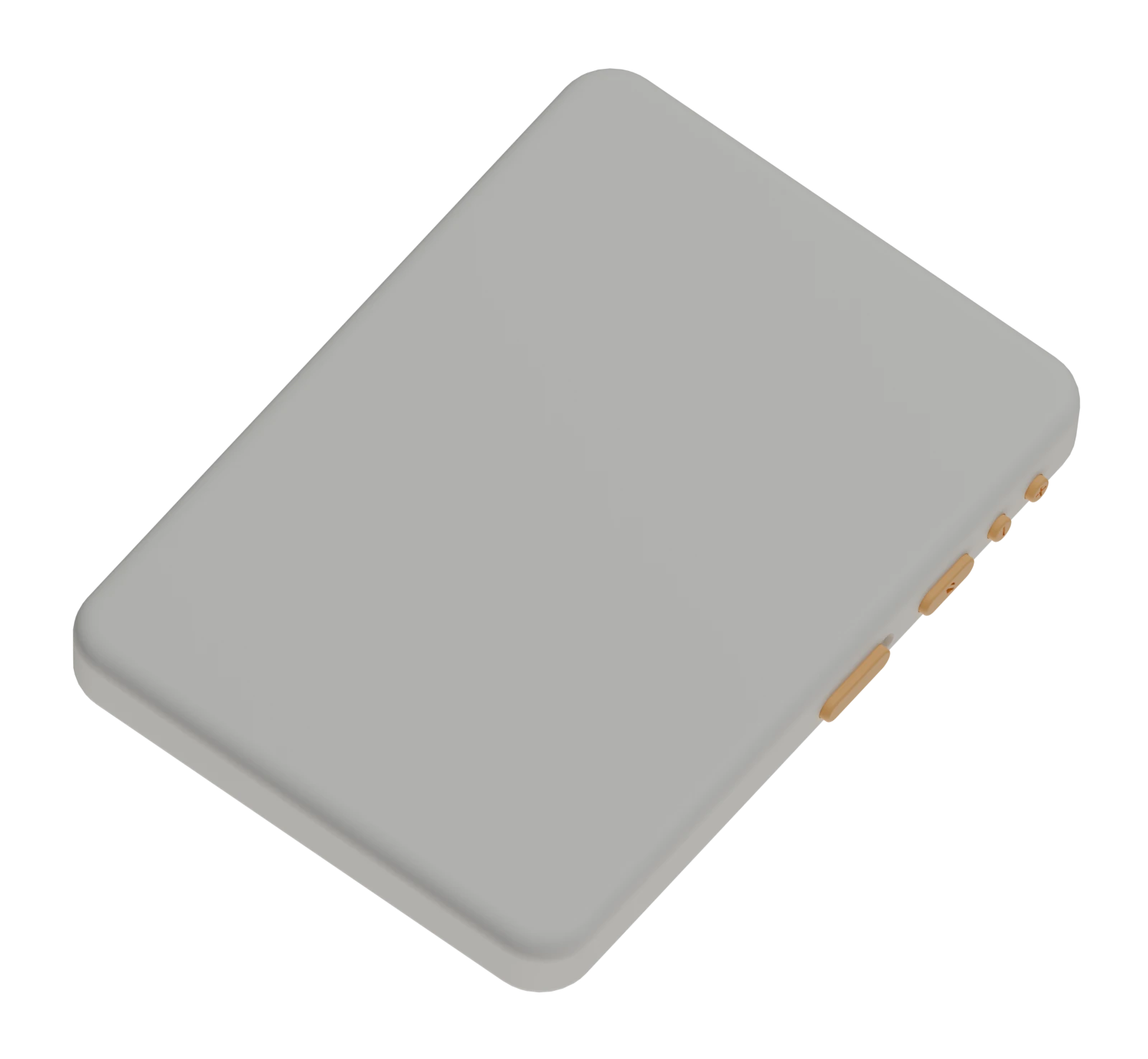
悬浮指映,点击交互
根据手指在触控板上的绝对位置,把指针投射到屏幕对应位置。悬停 1cm 内即可跟随。
演示视频
不用举着手机,也不用趴在桌上。看三种最常见的使用姿势。
功能特点
无需设置,连接即用。悬浮遥控、点击交互,一块板覆盖刷剧、办公与游戏。
根据手指在触控板上的绝对位置,把指针投射到屏幕对应位置。悬停 1cm 内即可跟随。
原生触控与手指虚影指示,支持手机原生触屏操作,不必再担心手柄不兼容。
手机、平板、电脑之间快速切换。按住「音量减 + 音量加」,不用重新配对。
按键功能可按你的习惯调整。把唤醒键设成你常用大模型工具(豆包 / ChatGPT / 通义等)的语音输入快捷键,按一下就能直接对着 AI 说话。
抖音、B 站、番茄小说、漫画 App 都能用。翻页、点赞、评论,一根手指就能完成。
苹果、安卓、鸿蒙、Windows、macOS 与 Linux 全面适配,不同尺寸的手机、平板与电脑都能用。
备注:在 Windows、安卓与鸿蒙系统下,配合配套 App 使用可以实现多点触控(多指同时操作)。
另外,配套软件里可以设置横屏 / 竖屏模式:点一下「切换到横屏」,横屏手游直接横握使用,不用再单独改手机朝向。
连接与切换
先在每台设备完成首次配对;切换时先按组合键《音量加+音量减》,再按下面的系统连接教程在第二台设备上完成配对。
适用于 Windows 10 / 11、macOS 与 Linux,连接方式相同,在系统蓝牙里配对即可。
把机身右侧的开关键向上拨动,指示灯亮起即开机。首次使用建议先充满电。
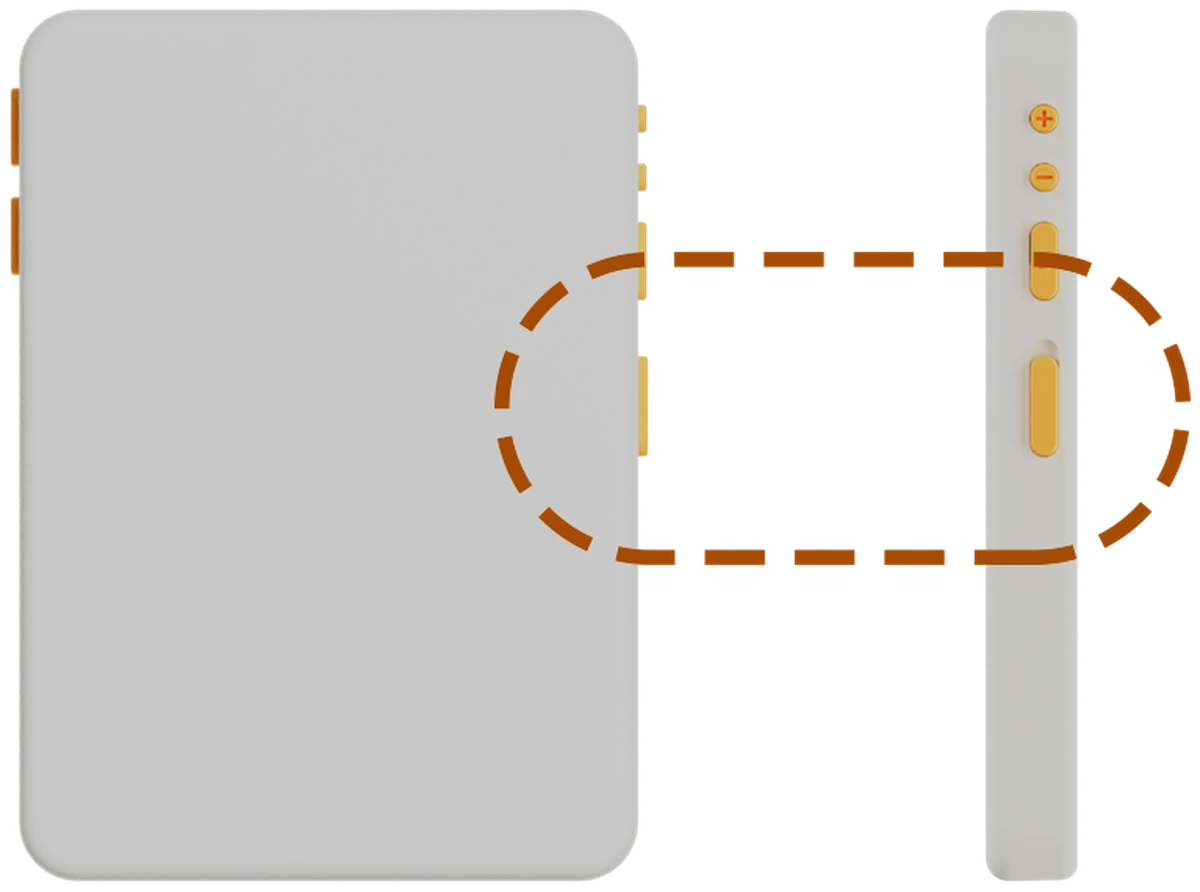
点击任务栏右下角的网络、音量或电池图标,打开 Windows 的快速设置面板。
macOS:点屏幕右上角的控制中心,或直接打开「系统设置 › 蓝牙」。
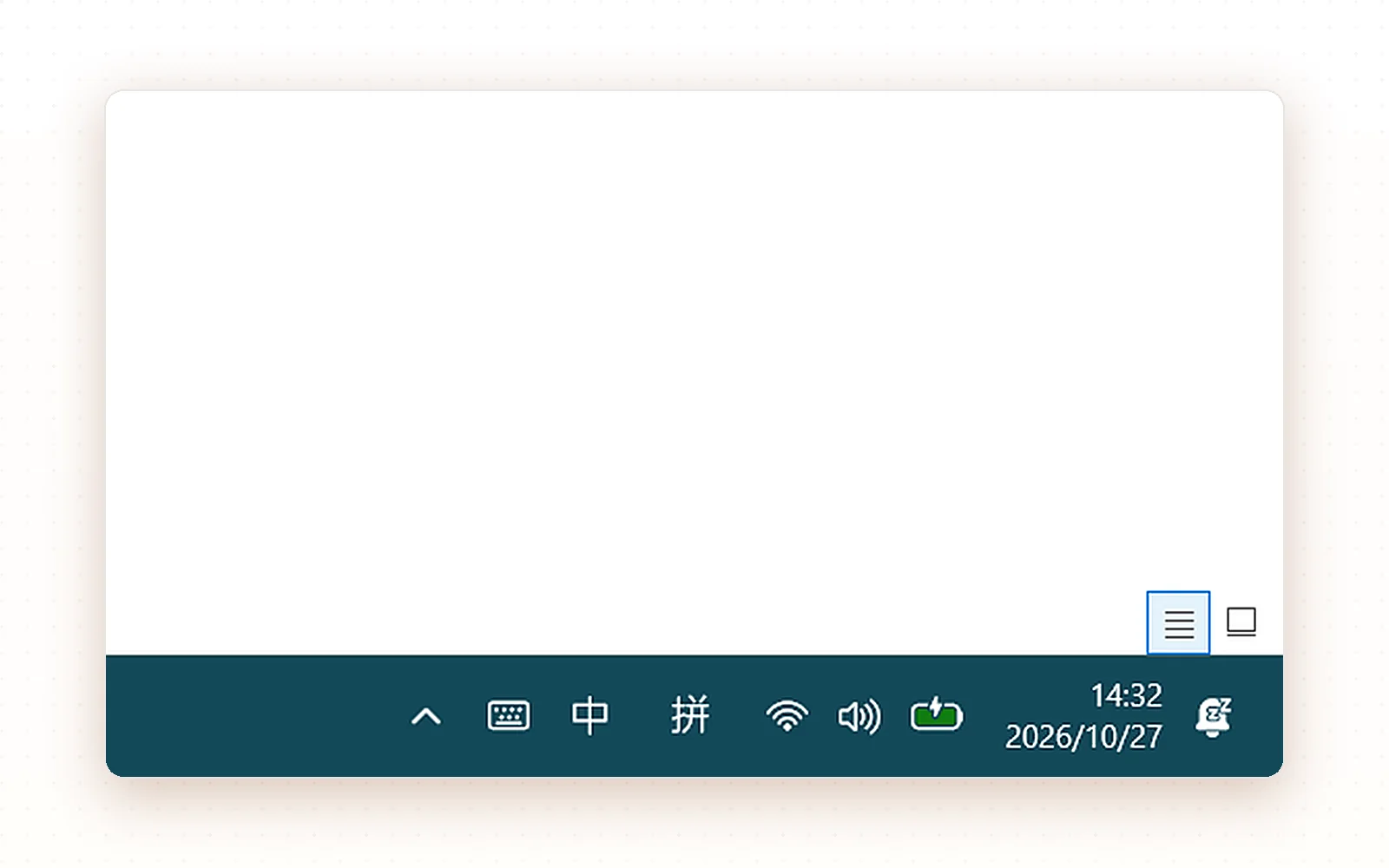
在面板里点一下「蓝牙」磁贴,让它亮起;磁贴下方的「未连接」变成设备名即表示已连上。
macOS / Linux 在「系统设置 › 蓝牙」里打开蓝牙,然后在设备列表里选 SHADOW_TOUCH。
在设备列表里选择 SHADOW_TOUCH,点击配对。无需输入密码,也无需安装额外驱动。
Windows 11 的路径为「设置 › 蓝牙和设备 › 添加设备」。
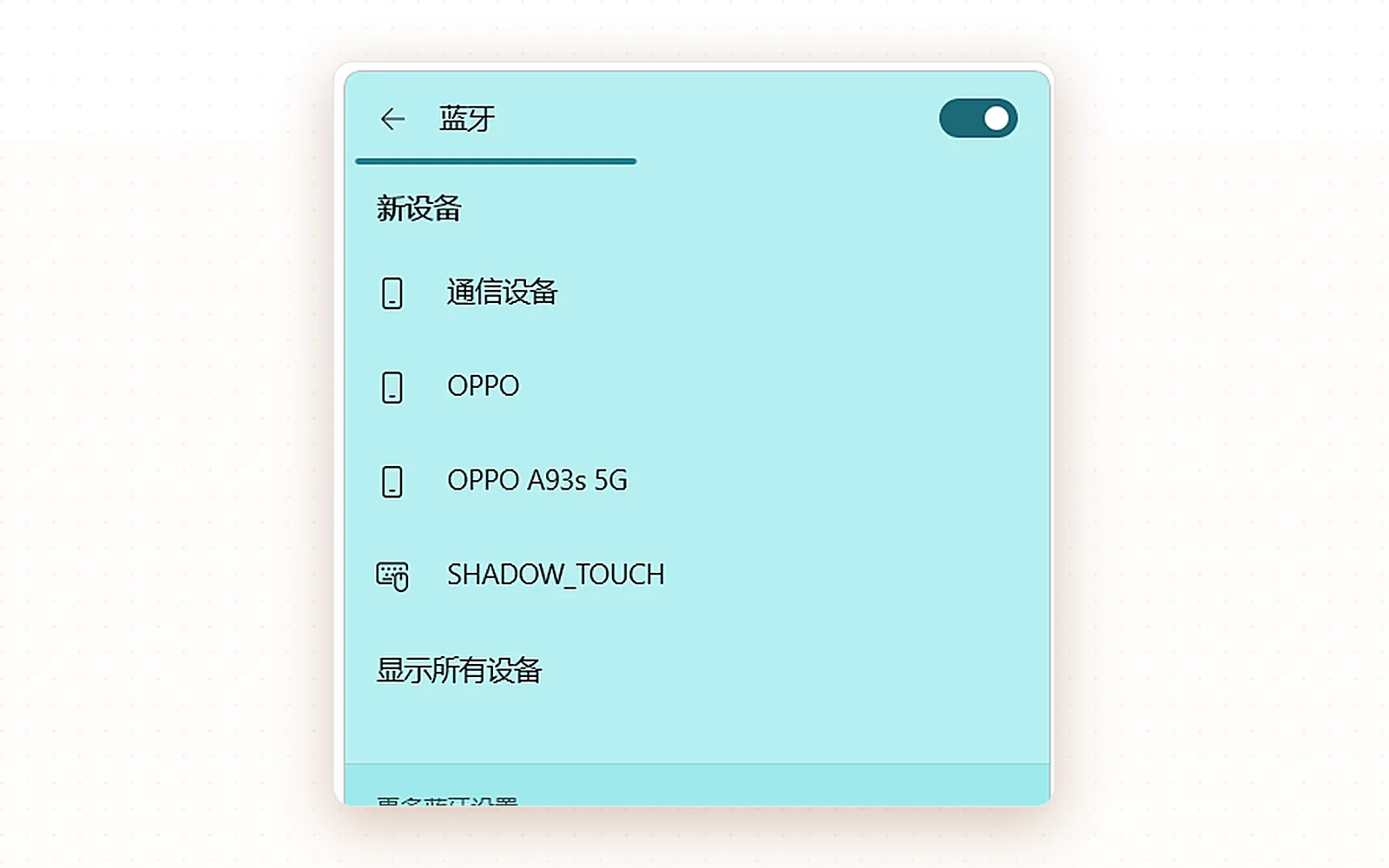
系统蓝牙里看到 SHADOW_TOUCH 显示「已连接」并带电量,就说明配对成功;回到桌面拖动指针、轻点确认,有响应即完成。
如果指针不动,先在系统蓝牙里删除旧的配对记录,再重新搜索连接。
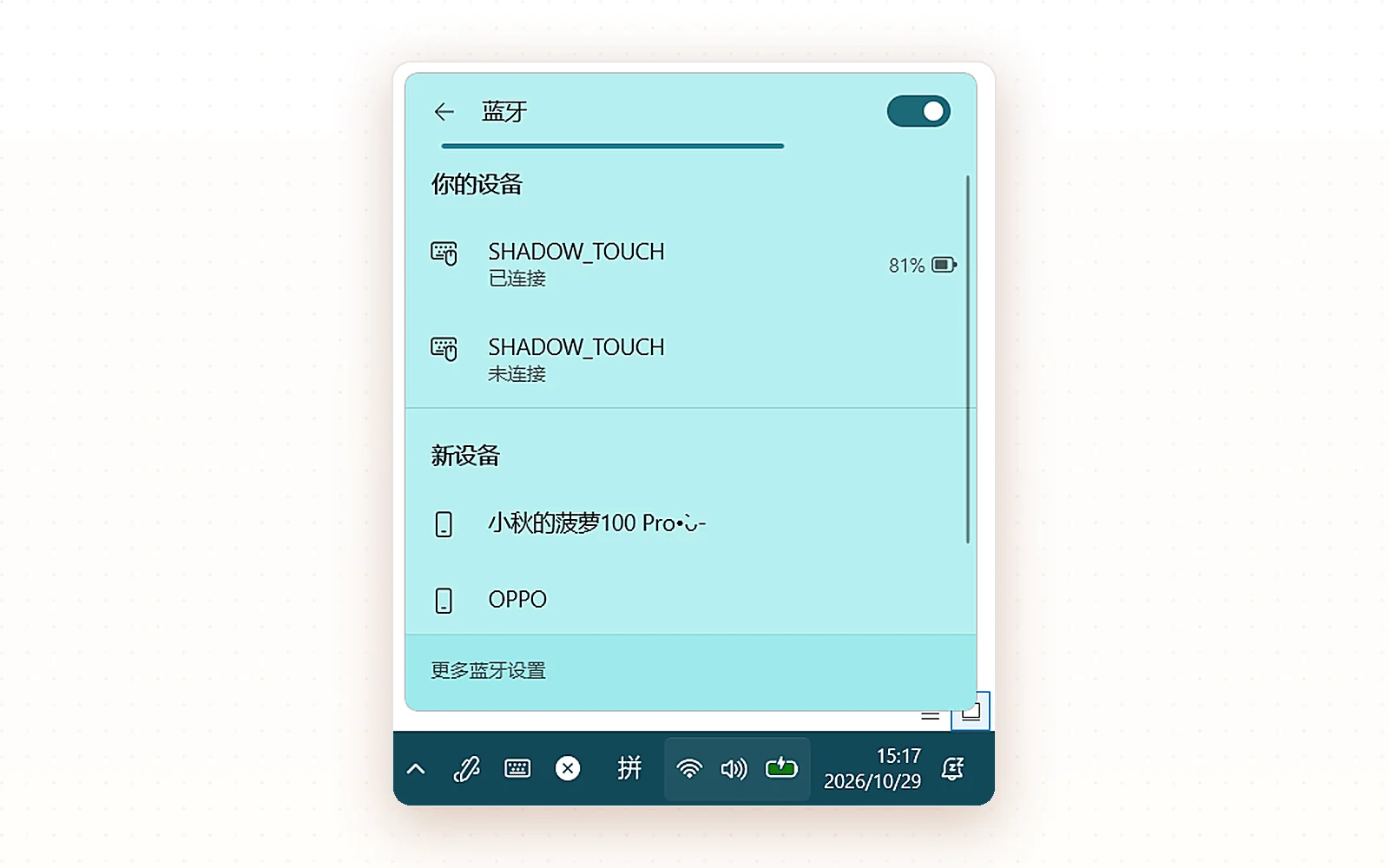
连不上? 可能是设备有旧的配对记录,建议按《音量加+音量减》组合键删除匹配记忆再重新连接;台式机需要自备蓝牙 4.0 及以上适配器。
连上没有指针? 可能是设备处于苹果模式,请检查指示灯为绿色,表明设备在通用模式。
App 使用教程
打开 ShadowTouch 桌面应用,确认连接状态,再把 5 个按键改成你常用的组合键。
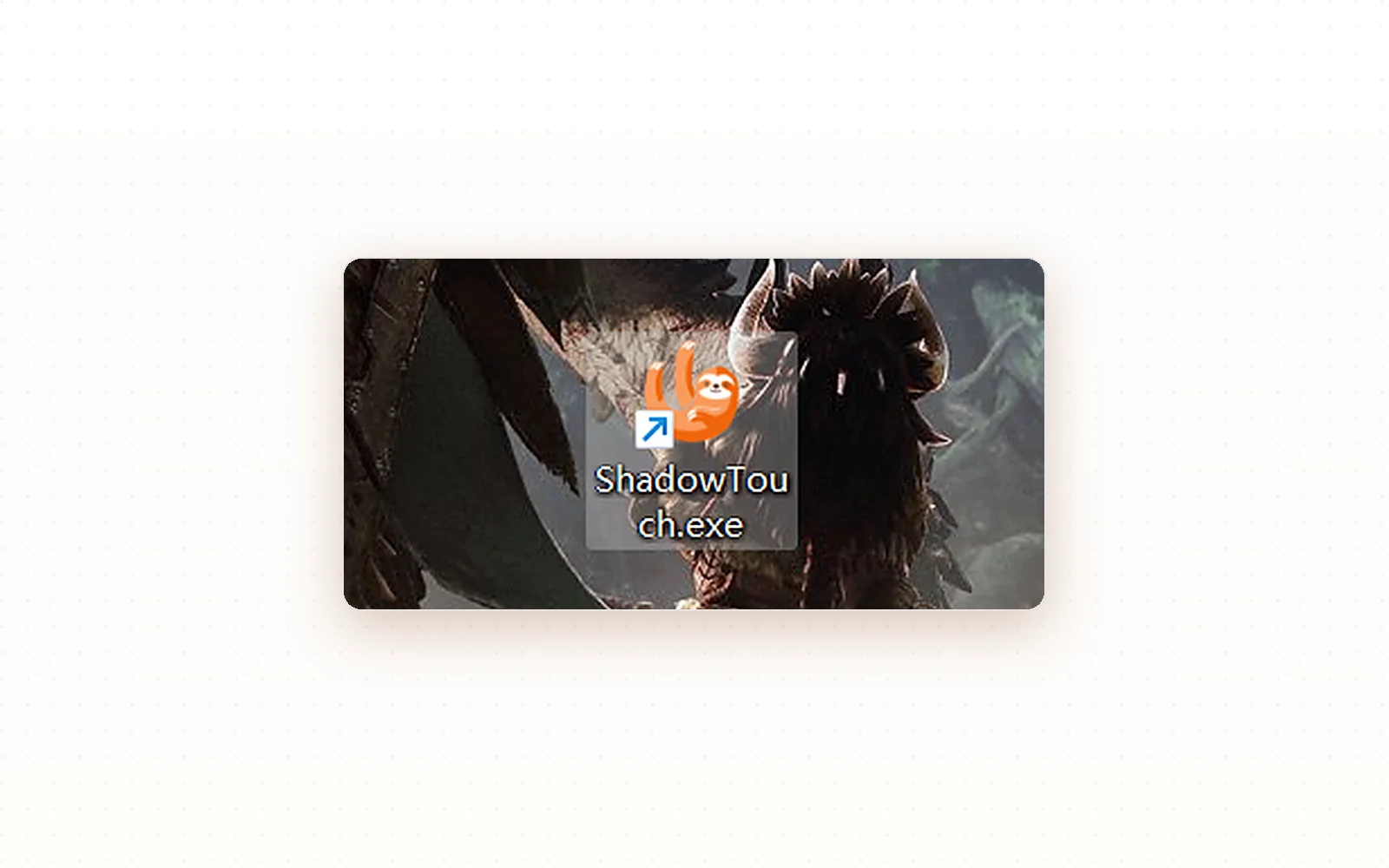
从下载区安装后,双击桌面的 ShadowTouch 图标启动应用,也可以从开始菜单打开。
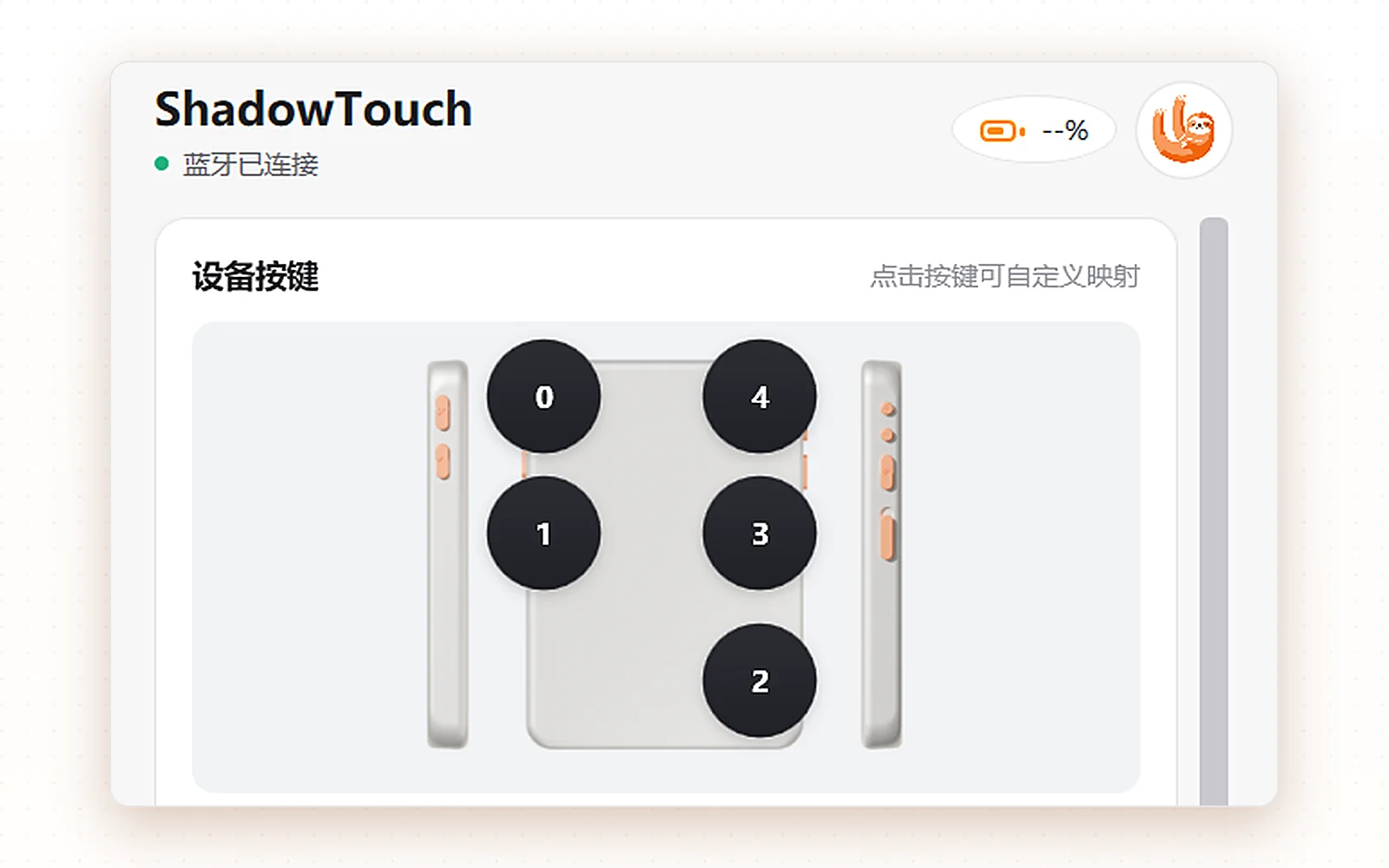
控制台顶部会显示「蓝牙已连接」与电量;中间是 5 个按键的位置,左侧为取消与确认,右侧为音量与锁屏。
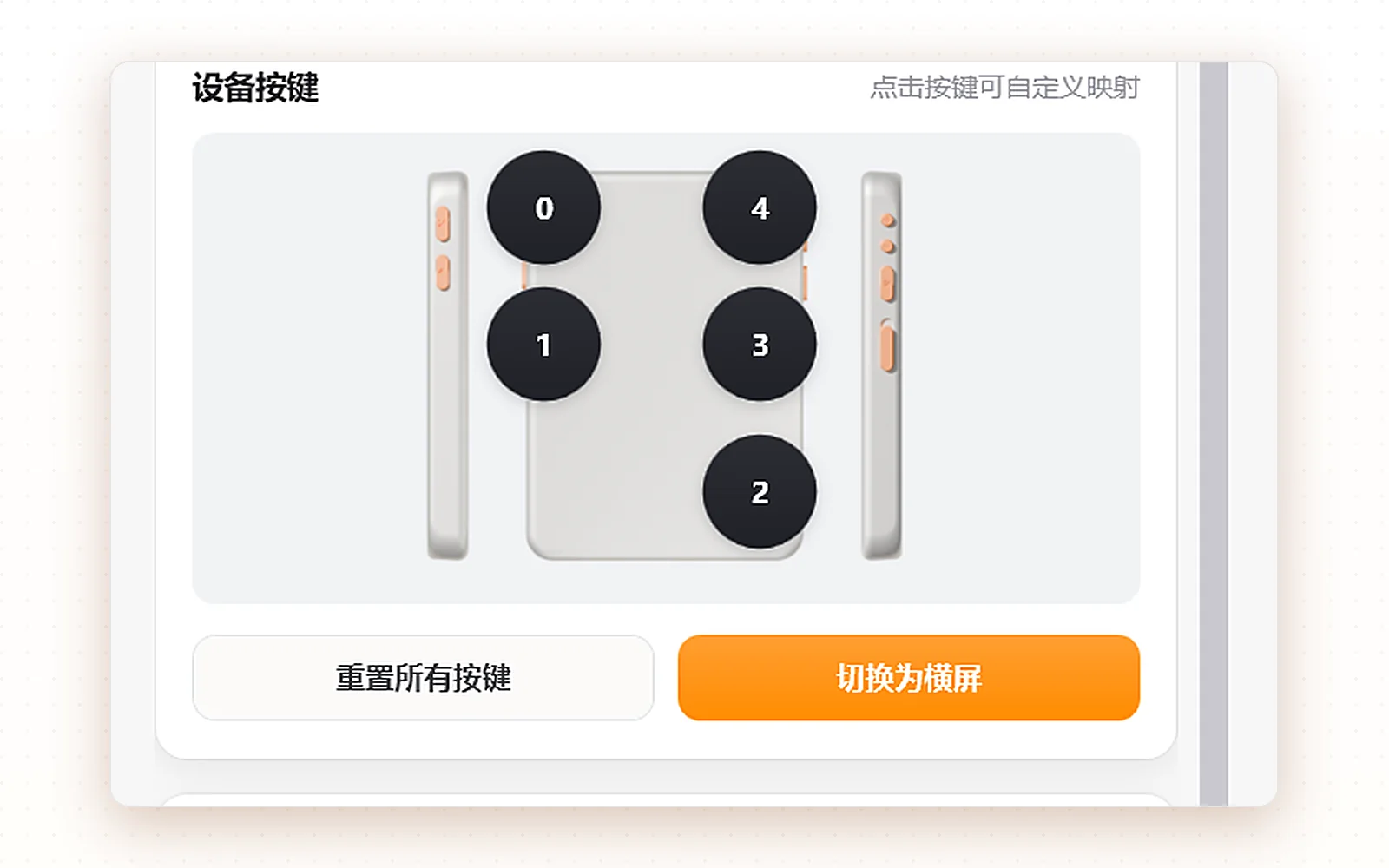
点任意按键编号即可自定义映射;「切换到横屏」用于把手机或平板横过来玩的场景。
适用于 Android 与 HarmonyOS,共 10 步。前 4 步完成连接,后 6 步打开系统指针。
拨动开关键开机。安卓与鸿蒙使用默认的普通模式即可;指示灯不是蓝色就不用切换。
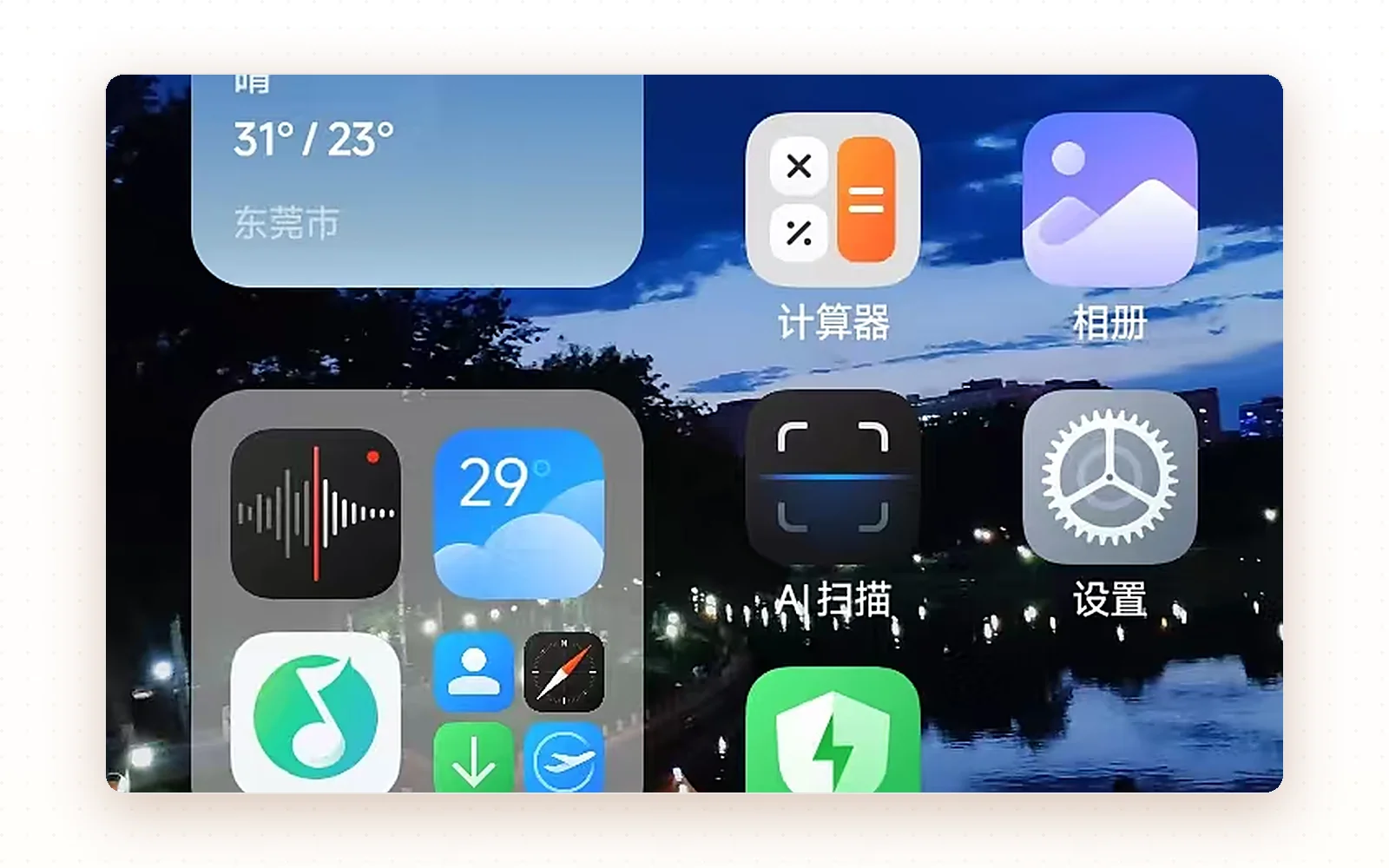
在桌面上找到齿轮图标的「设置」并打开。
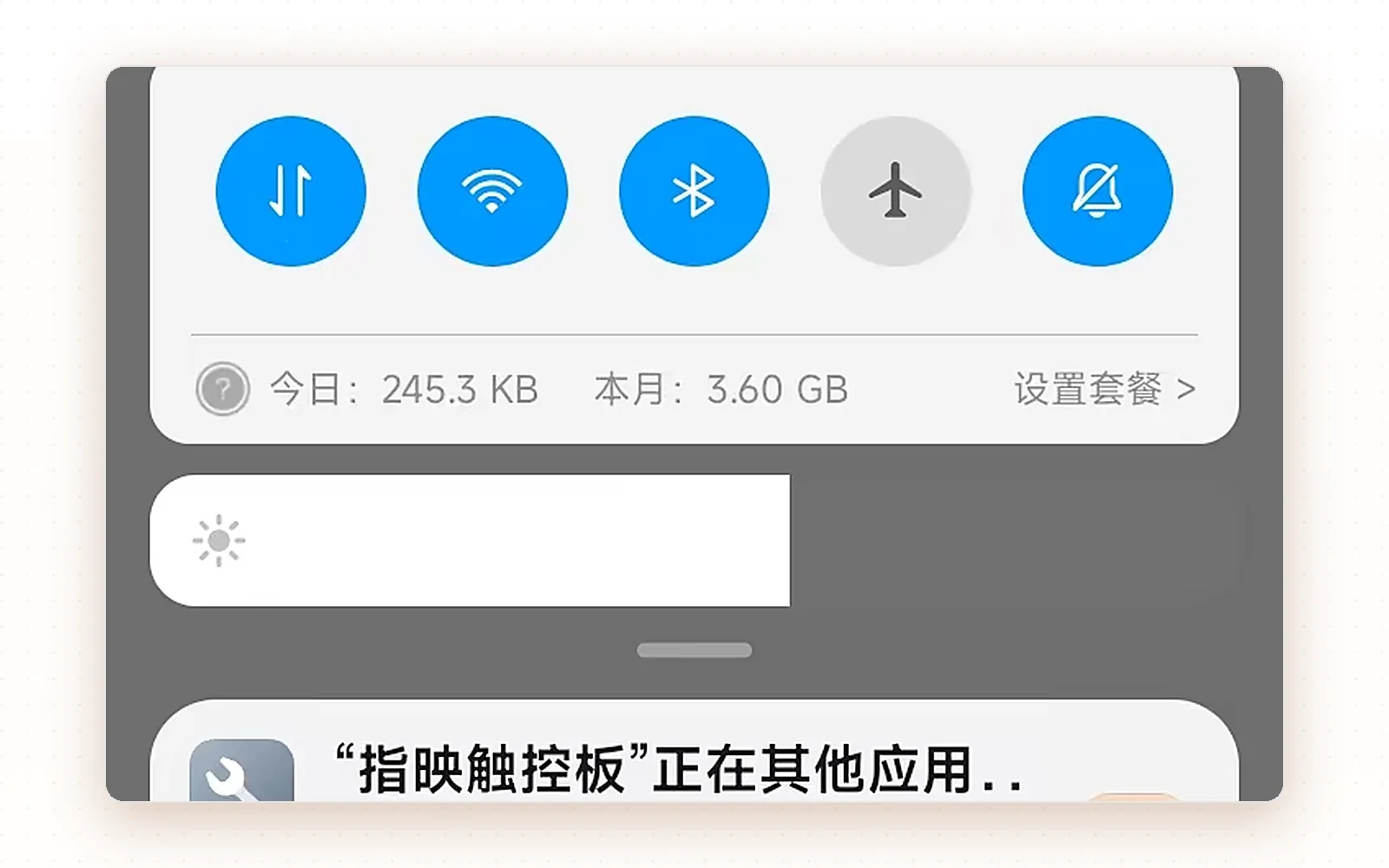
下拉控制中心,确认蓝牙图标是亮的。触控板已经在工作时,还会看到「指映触控板正在其他应用上显示」的系统通知。
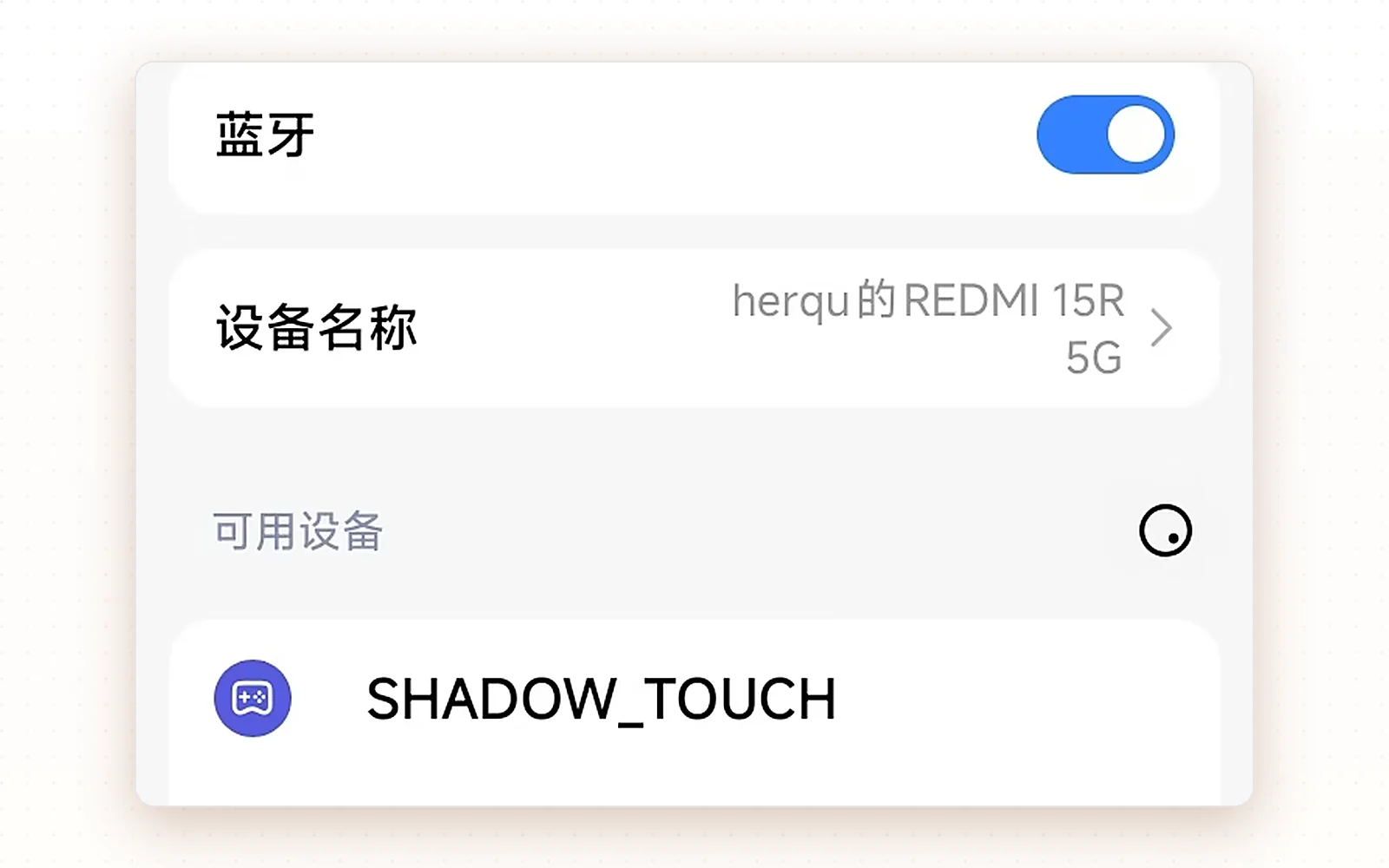
进入 设置 › 蓝牙,在「可用设备」里点 SHADOW_TOUCH 完成配对;配对时允许「位置信息」权限。
部分机型需要开启定位服务才能搜索到蓝牙设备。
回到设置首页,点顶部的「我的设备」。
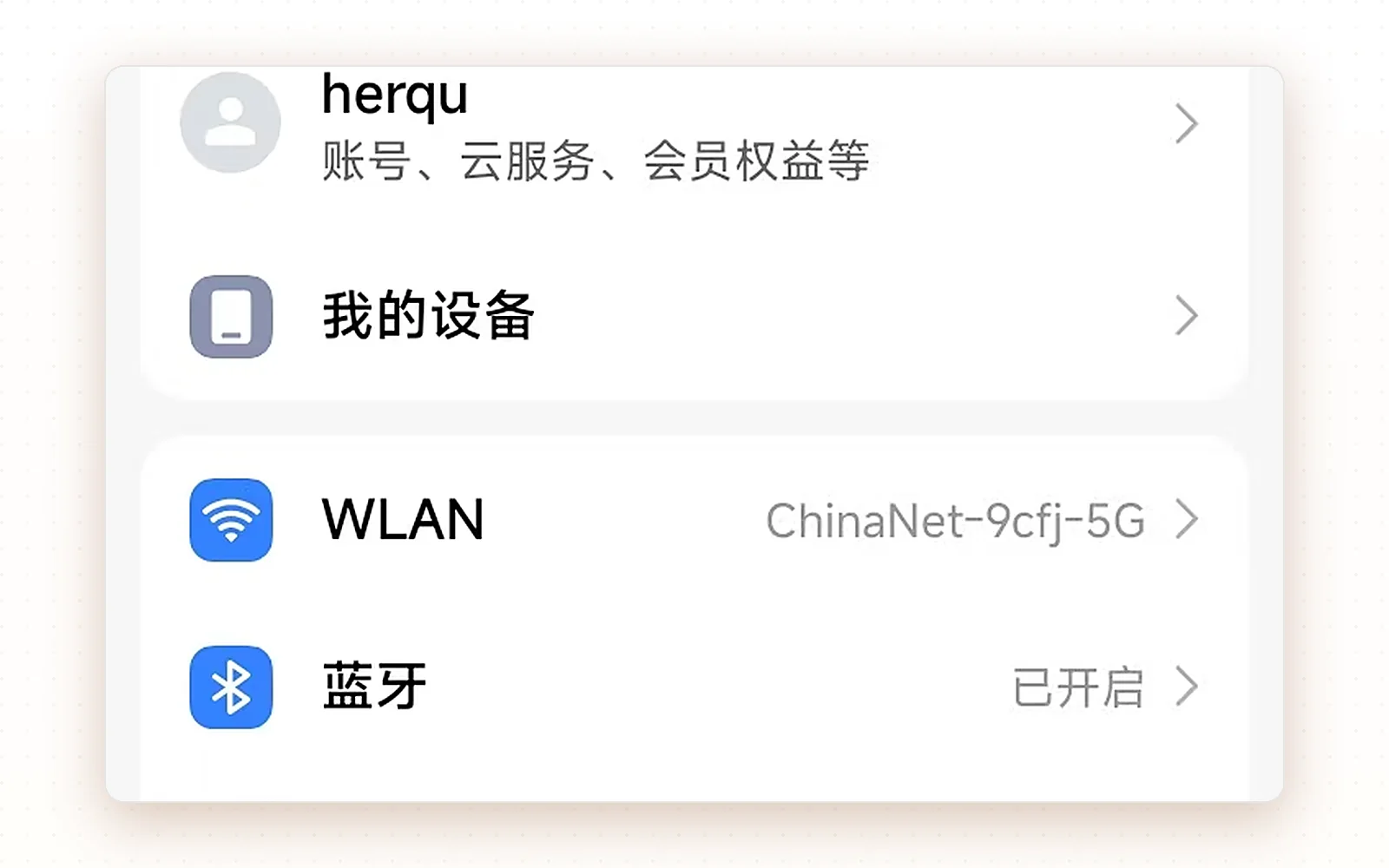
进入「我的设备」,连续点击「OS 版本」7 次,系统提示「已进入开发者模式」即成功。
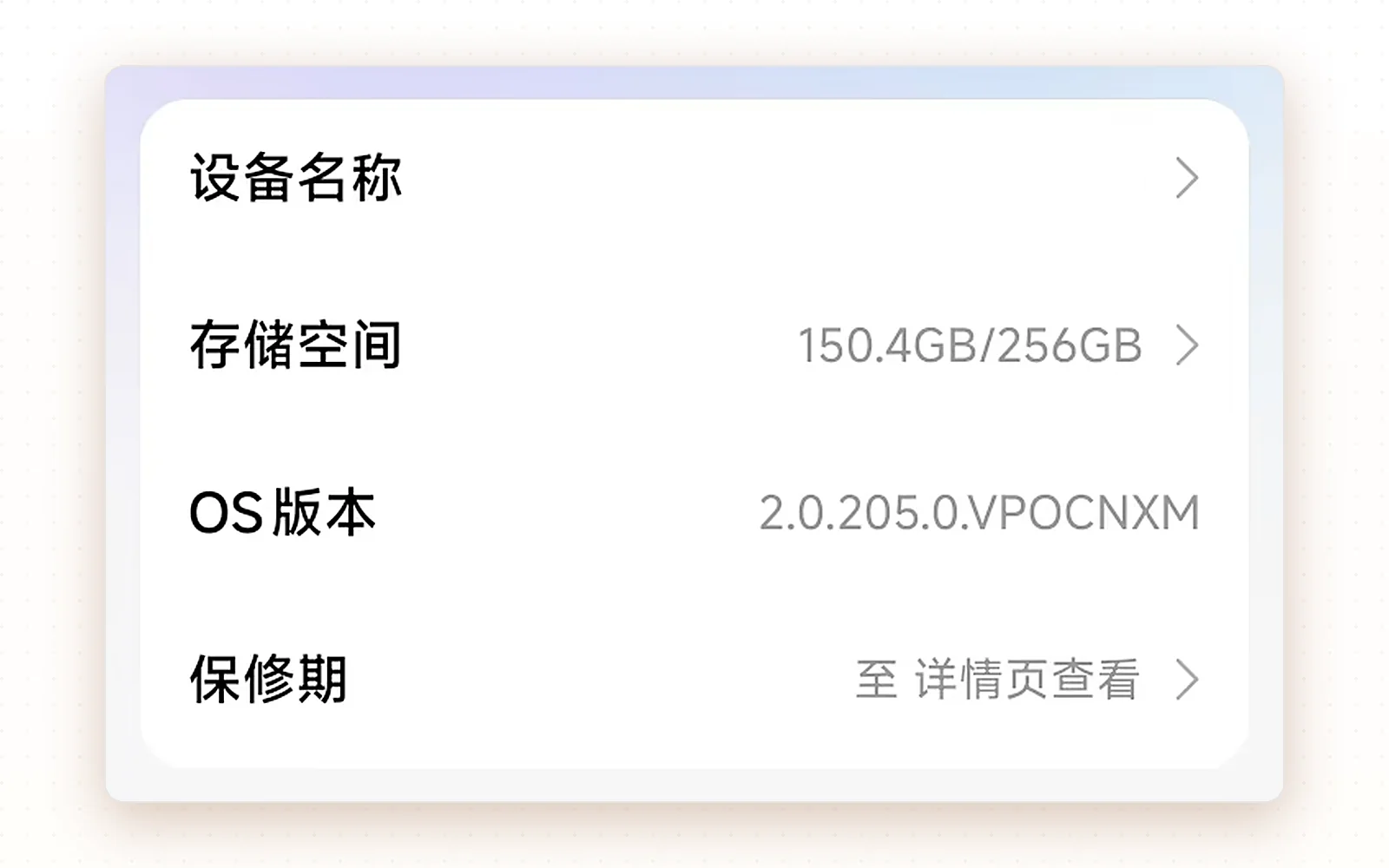
返回设置首页,滑到底部,点「更多设置」。
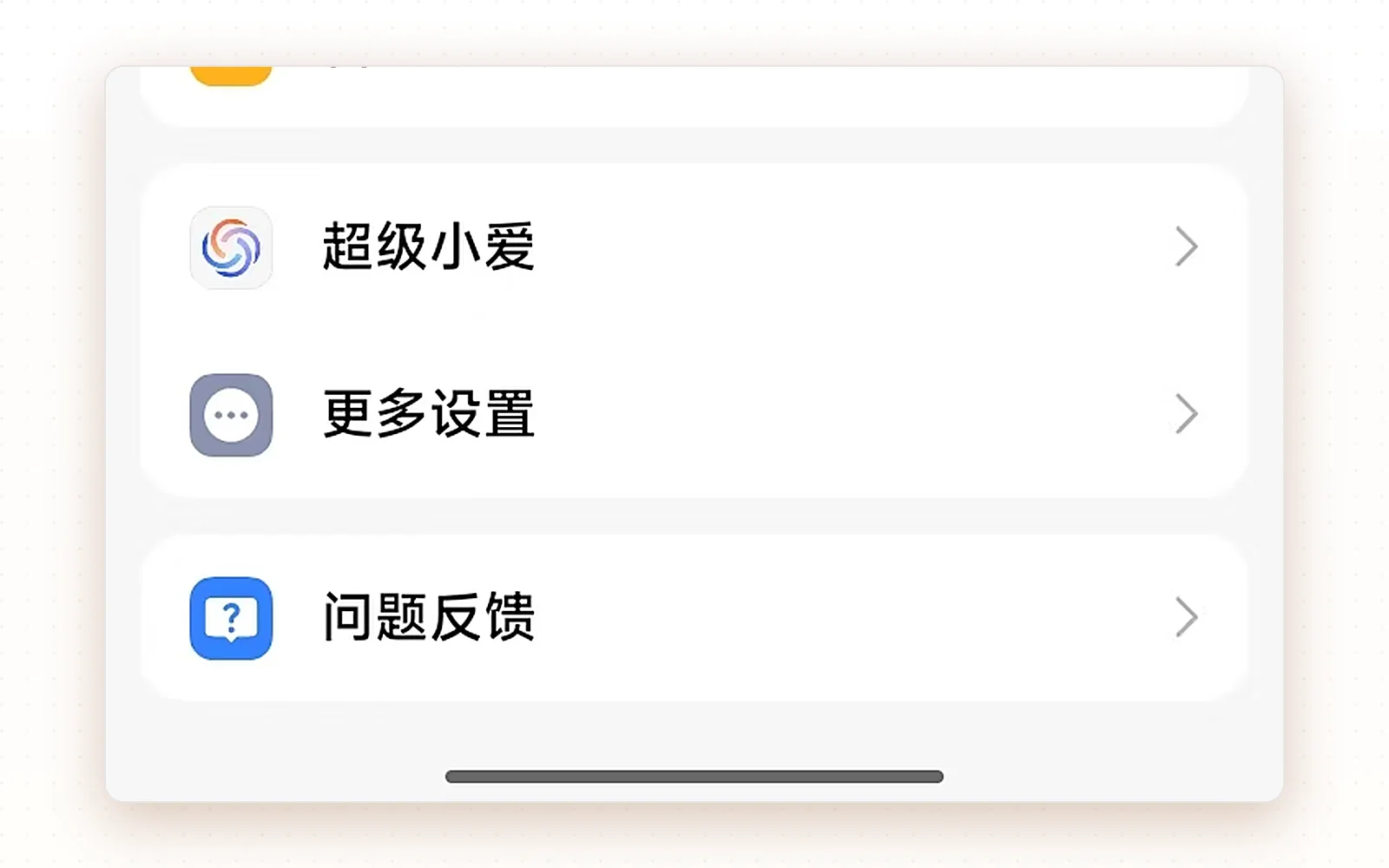
在「更多设置」列表里找到并打开「开发者选项」。
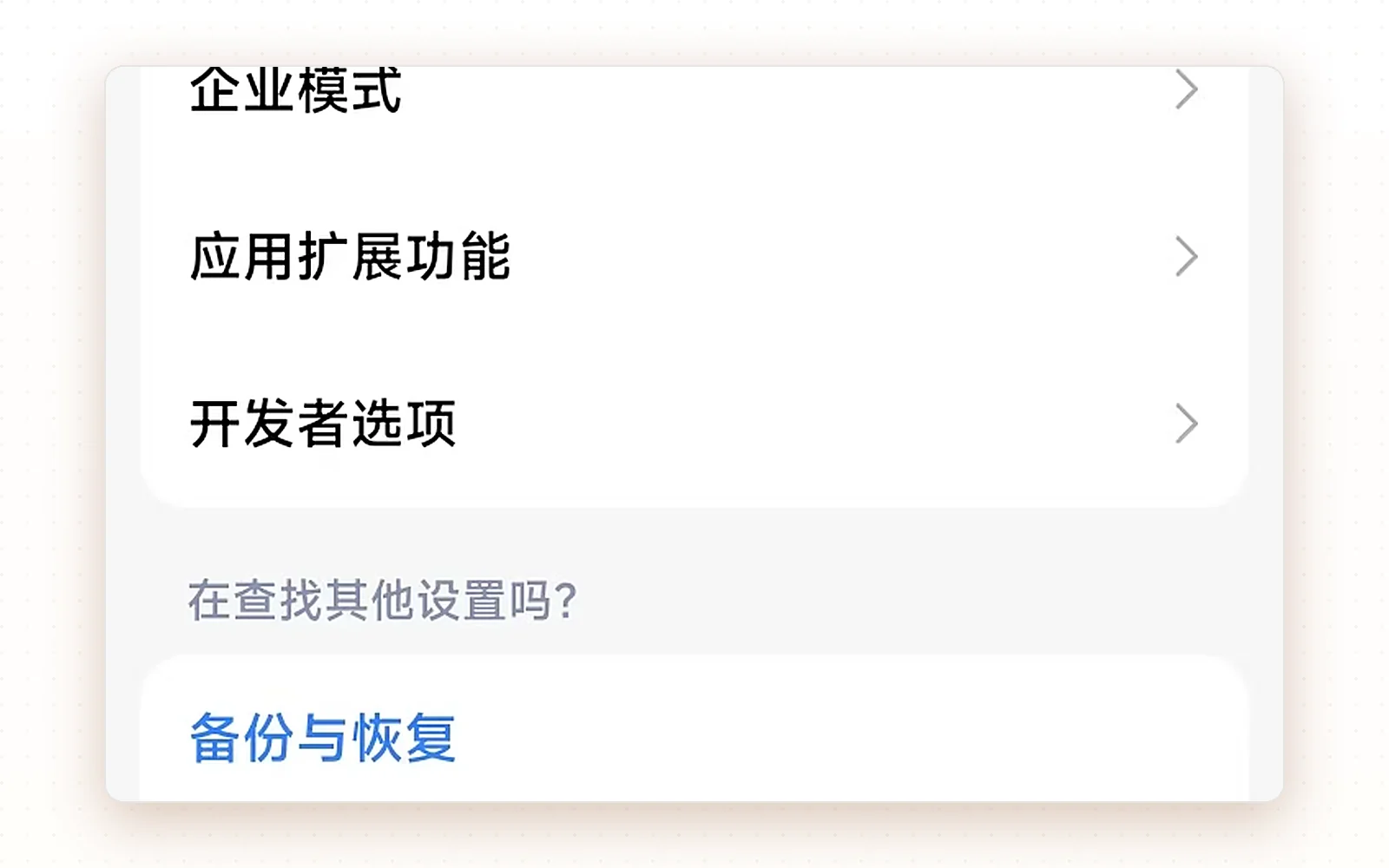
在「输入」分组里打开「显示点按操作反馈」,屏幕上就会出现跟随手指的指针。
部分手机打开这项设置后仍然不显示悬浮点,这时需要安装《指映树懒》App 才能正常使用。
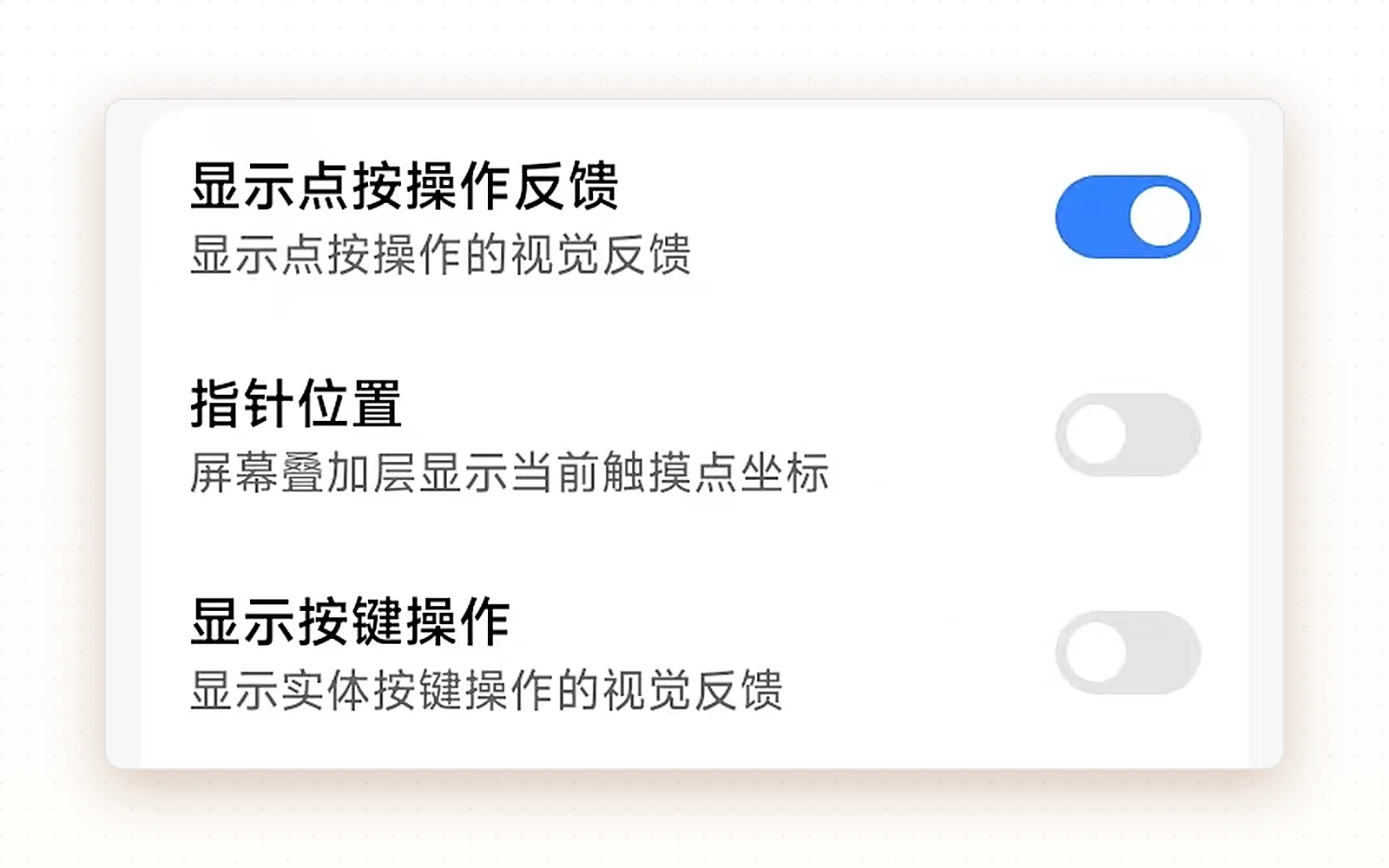
回到桌面,手指悬停在触控板上,指针应随位置移动;轻点触控板等于点击。
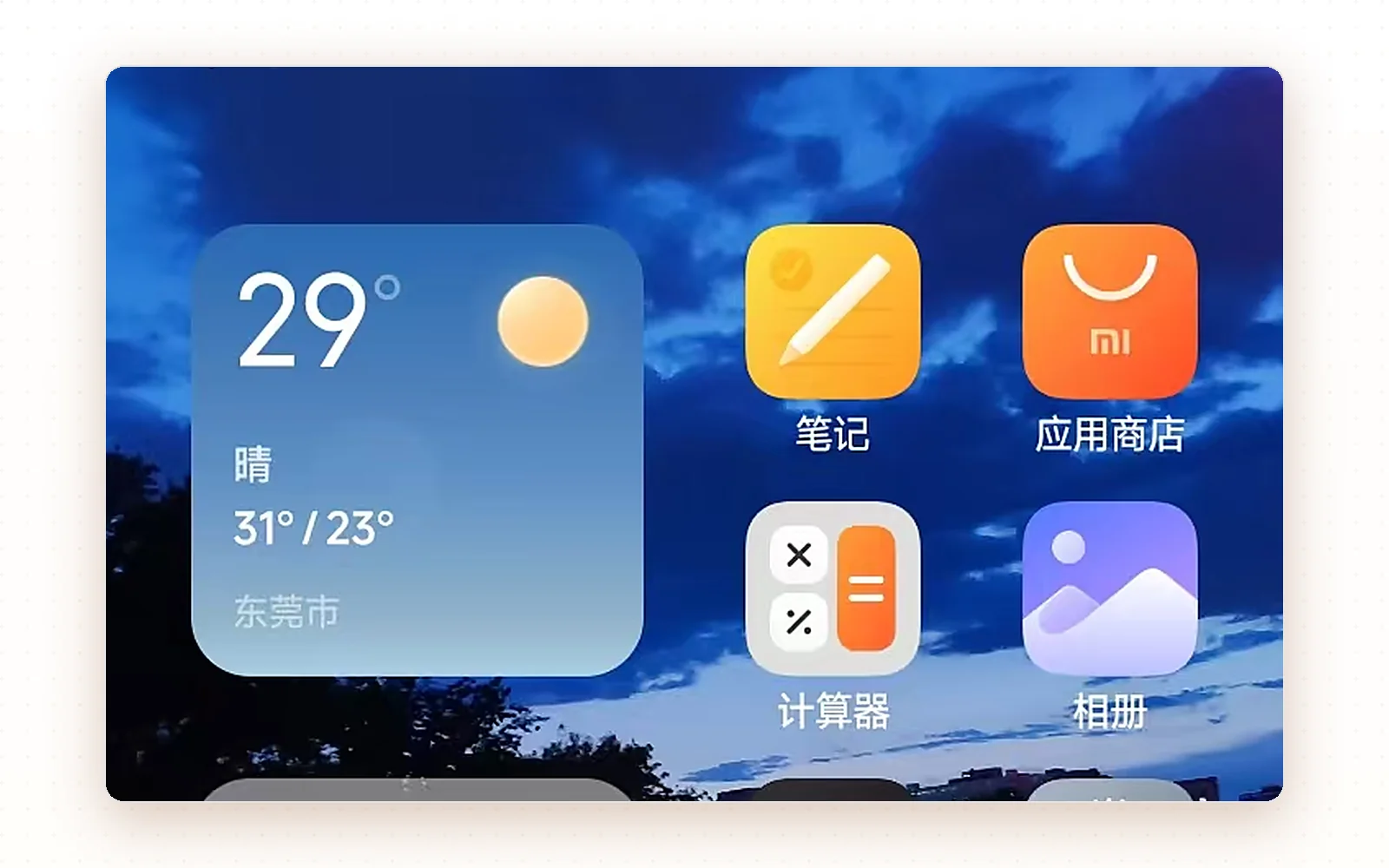
没有悬浮点?部分手机即使打开了「显示点按操作反馈」也不显示悬浮点,必须安装《指映树懒》App,并允许它显示在其他应用的上层。
App 使用教程
App 负责悬浮指针与手势。第一次打开需要给位置信息、附近的设备、悬浮窗三项权限。
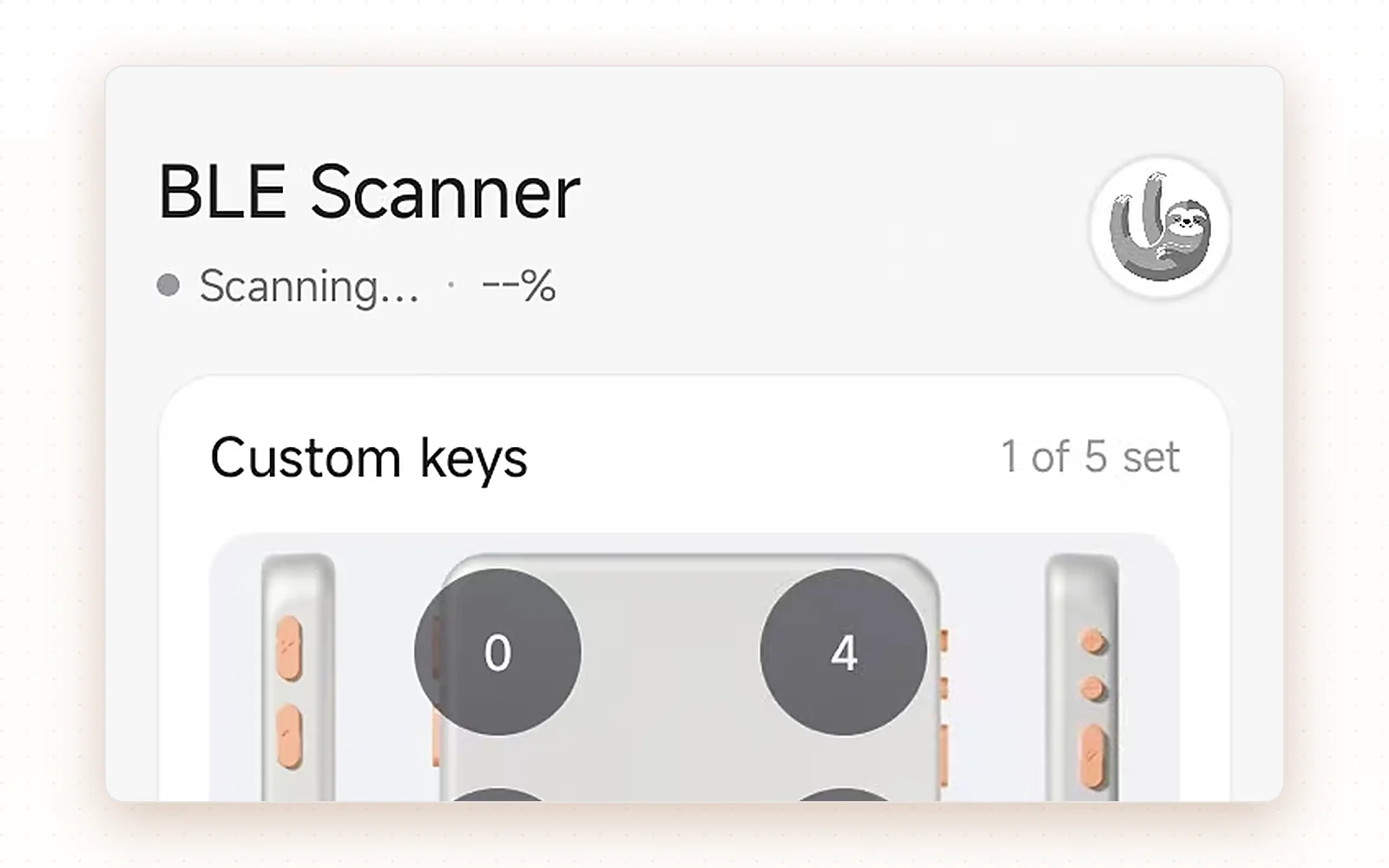
打开《指映树懒》,App 会自动扫描附近的触控板,顶部显示 Scanning…。
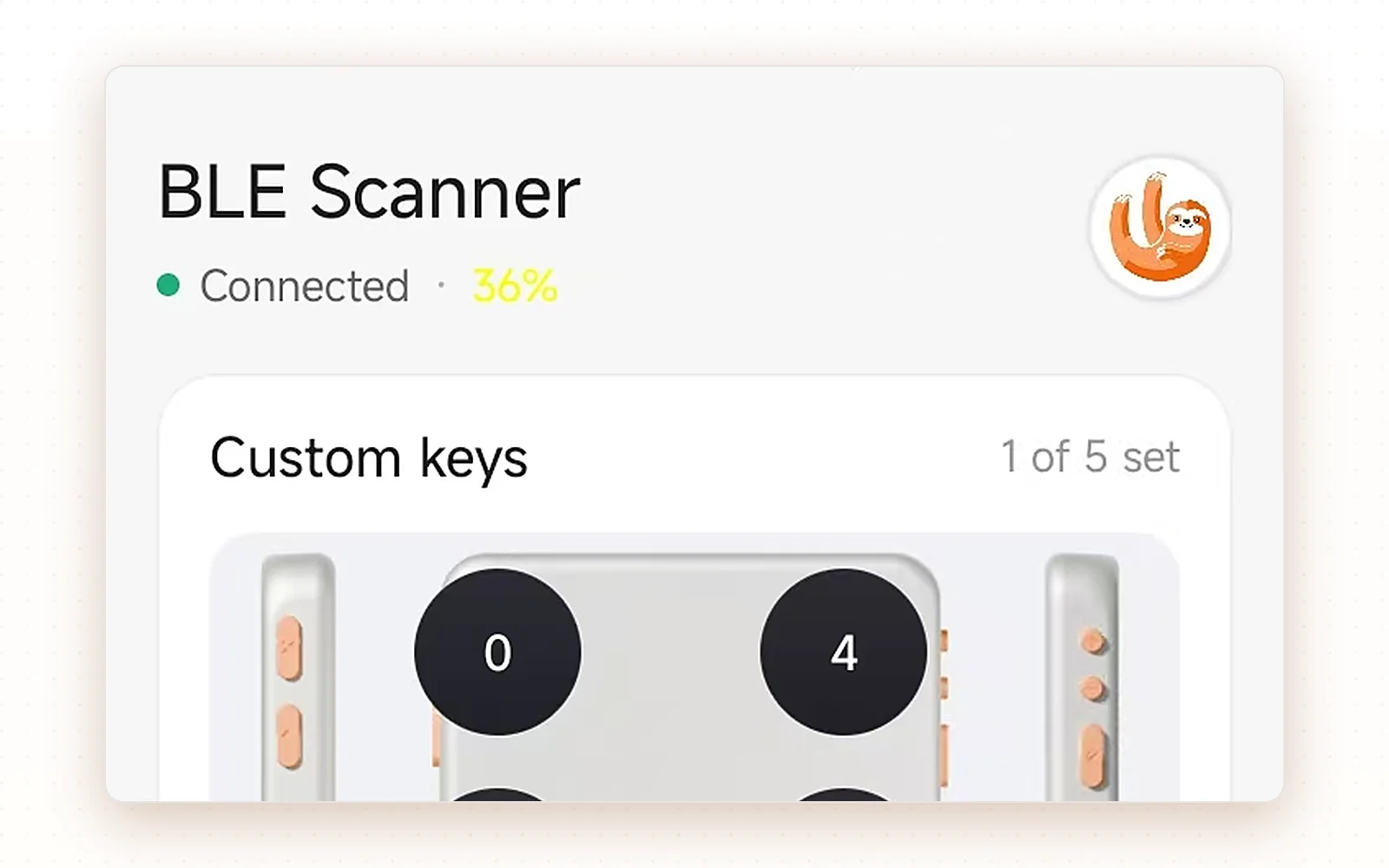
扫描到设备后自动连接,顶部出现 Connected 与电量即完成。
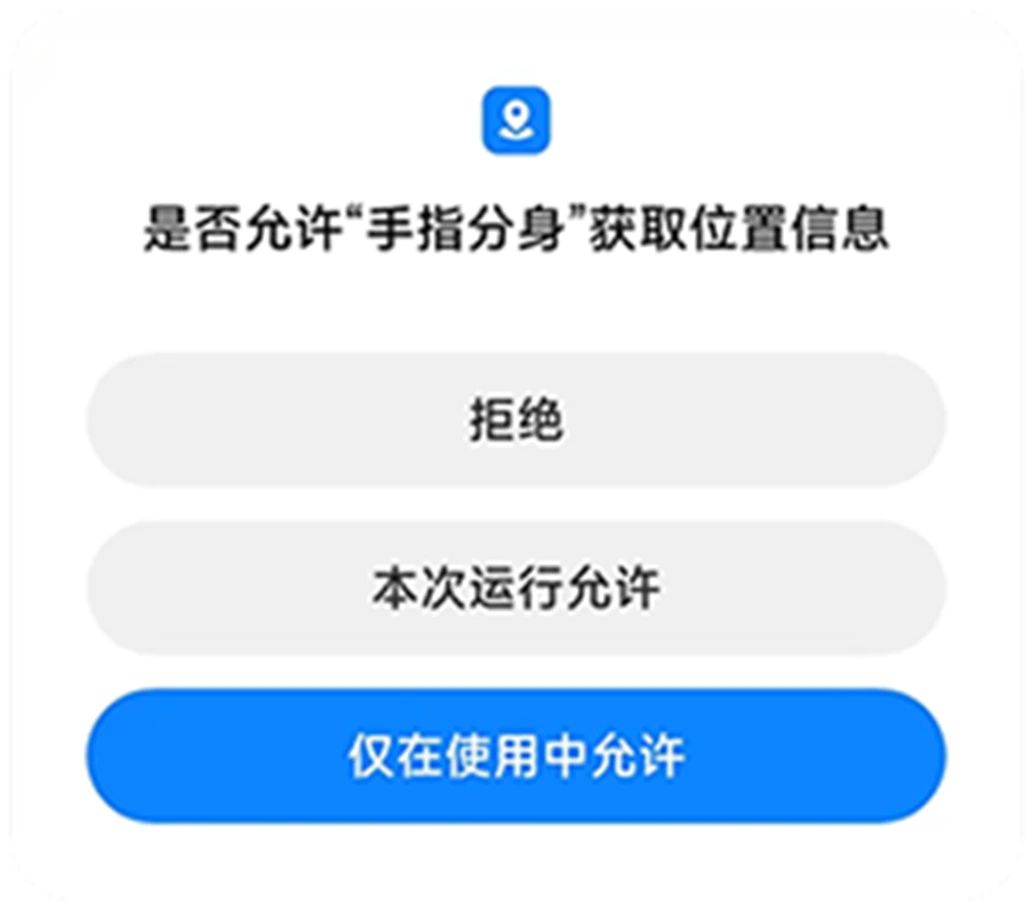
首次打开会请求位置信息权限,选择「仅在使用中允许」。
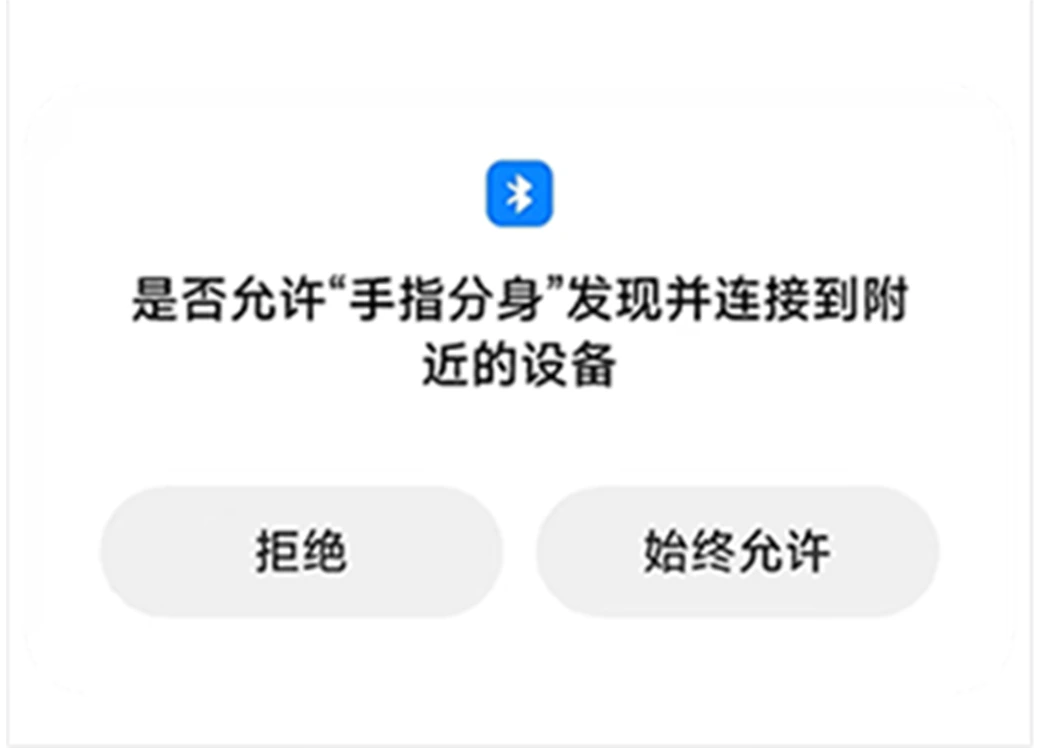
接着会请求「发现并连接到附近的设备」,选择「始终允许」,否则搜不到触控板。
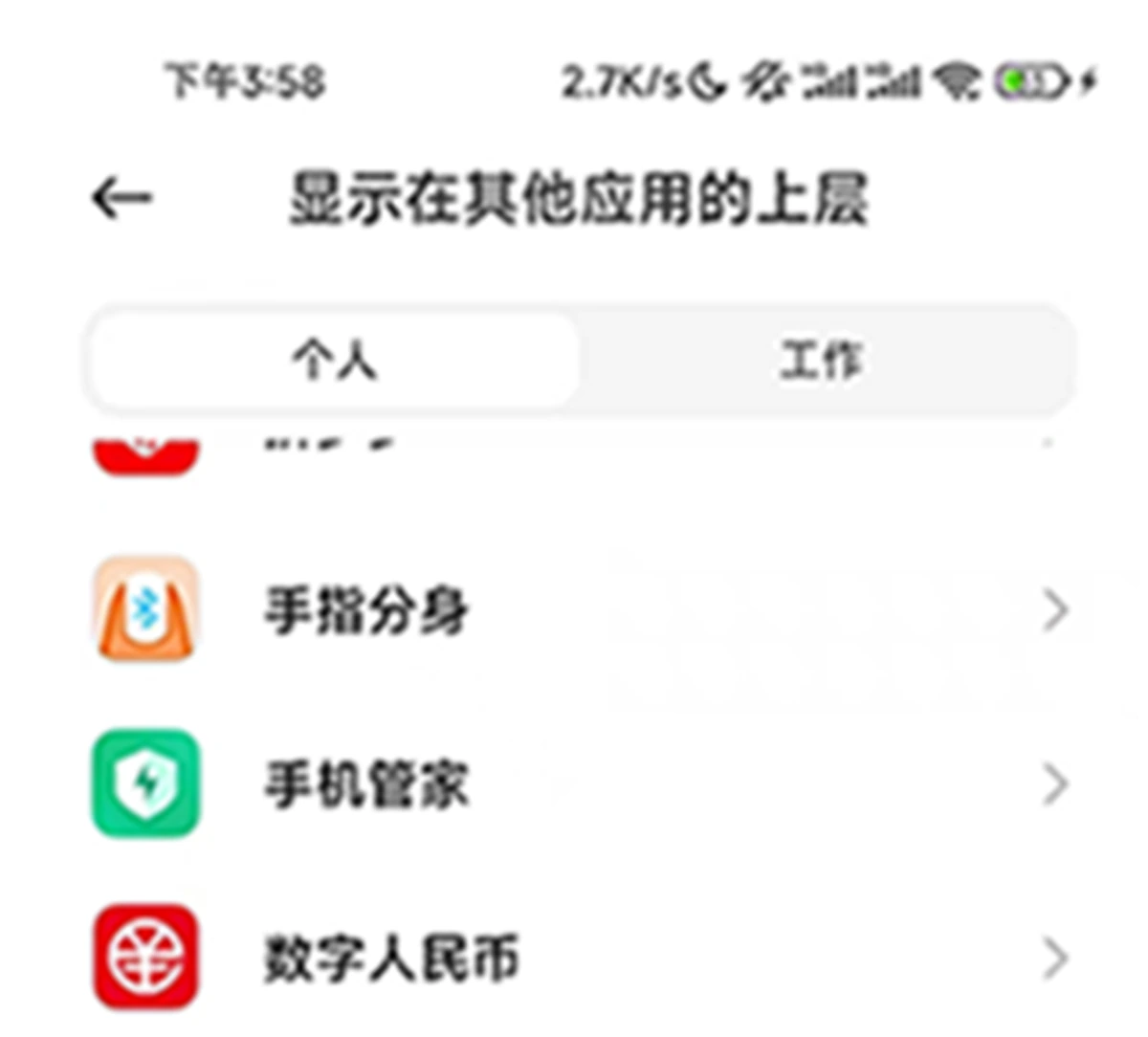
进入 设置 › 应用 › 特殊权限 › 显示在其他应用的上层,在列表里找到《指映树懒》(系统中显示为「手指分身」)。
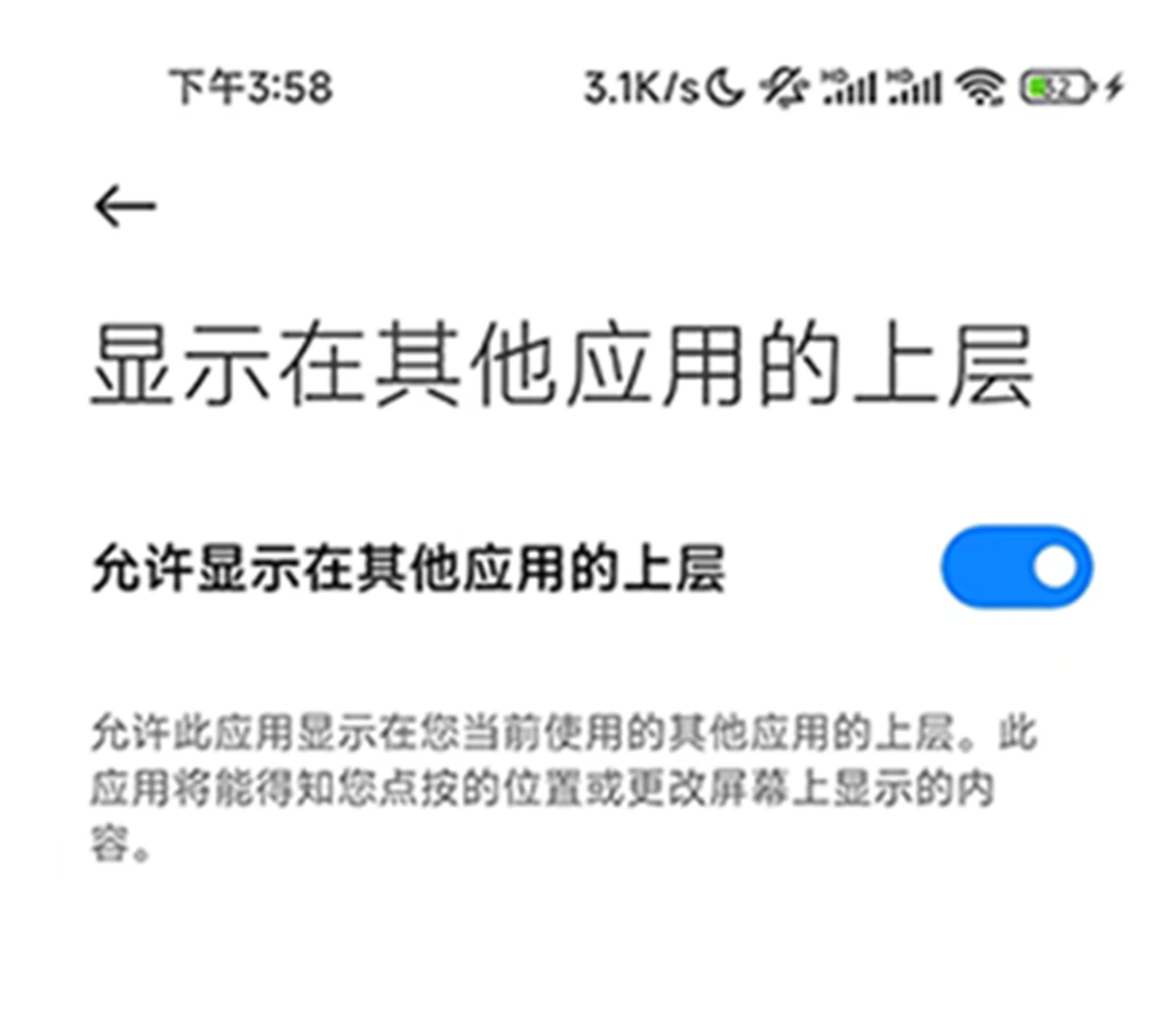
打开「允许显示在其他应用的上层」,App 才能把指针画在其他应用上面。
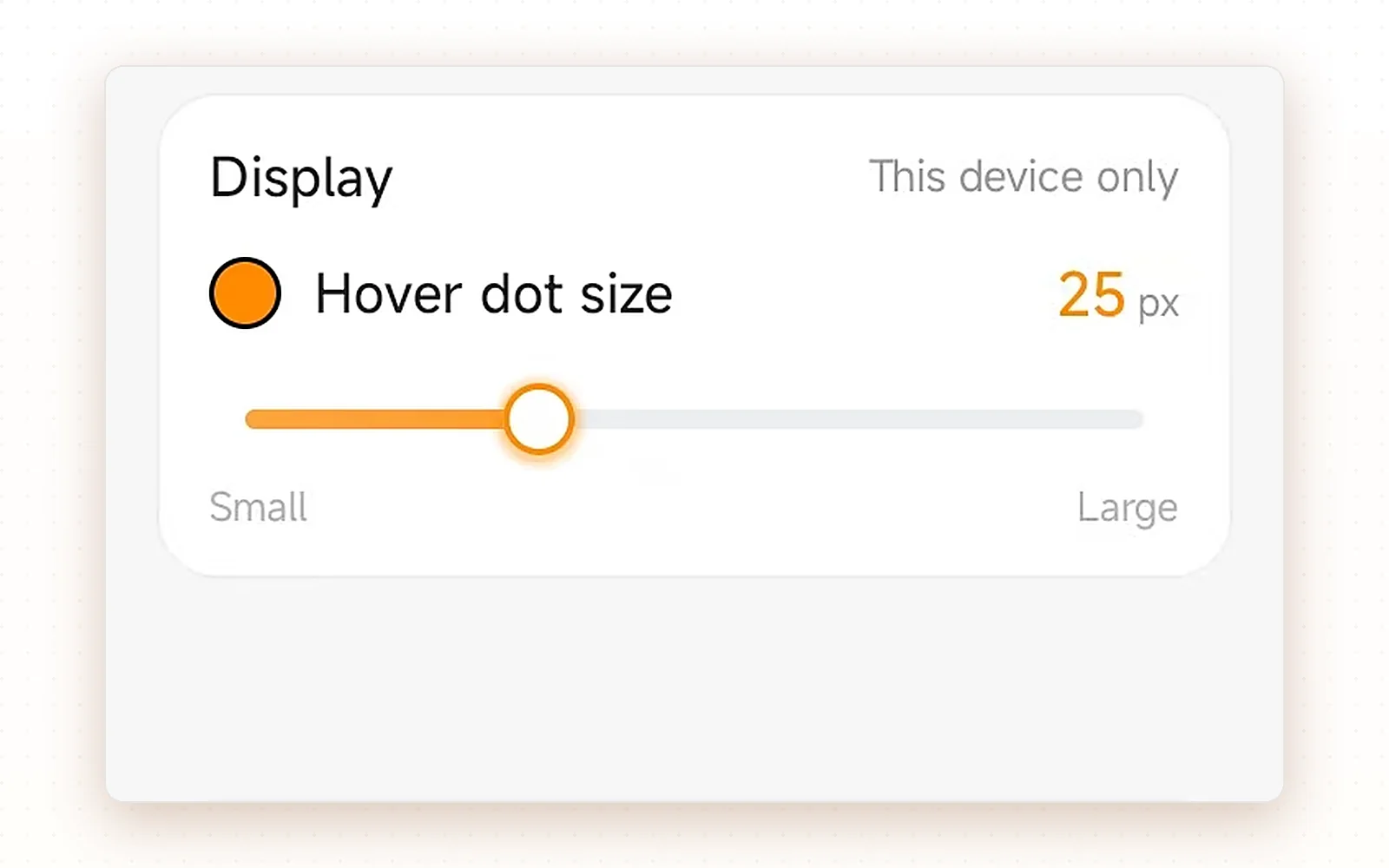
在 Display 里拖动滑块调悬浮点大小;Custom keys 可以改 5 个按键,Switch to landscape 一键切换横竖屏,底部的 Shortcuts 里能设置快捷操作。
iPhone / iPad 不需要安装 App。连接后,用系统「辅助触控」显示指针,再在「指针设备」里自定义按键。
设备蓝灯即为苹果模式
打开「设置 › 蓝牙」,在设备列表中选择 SHADOW_TOUCH 完成配对。
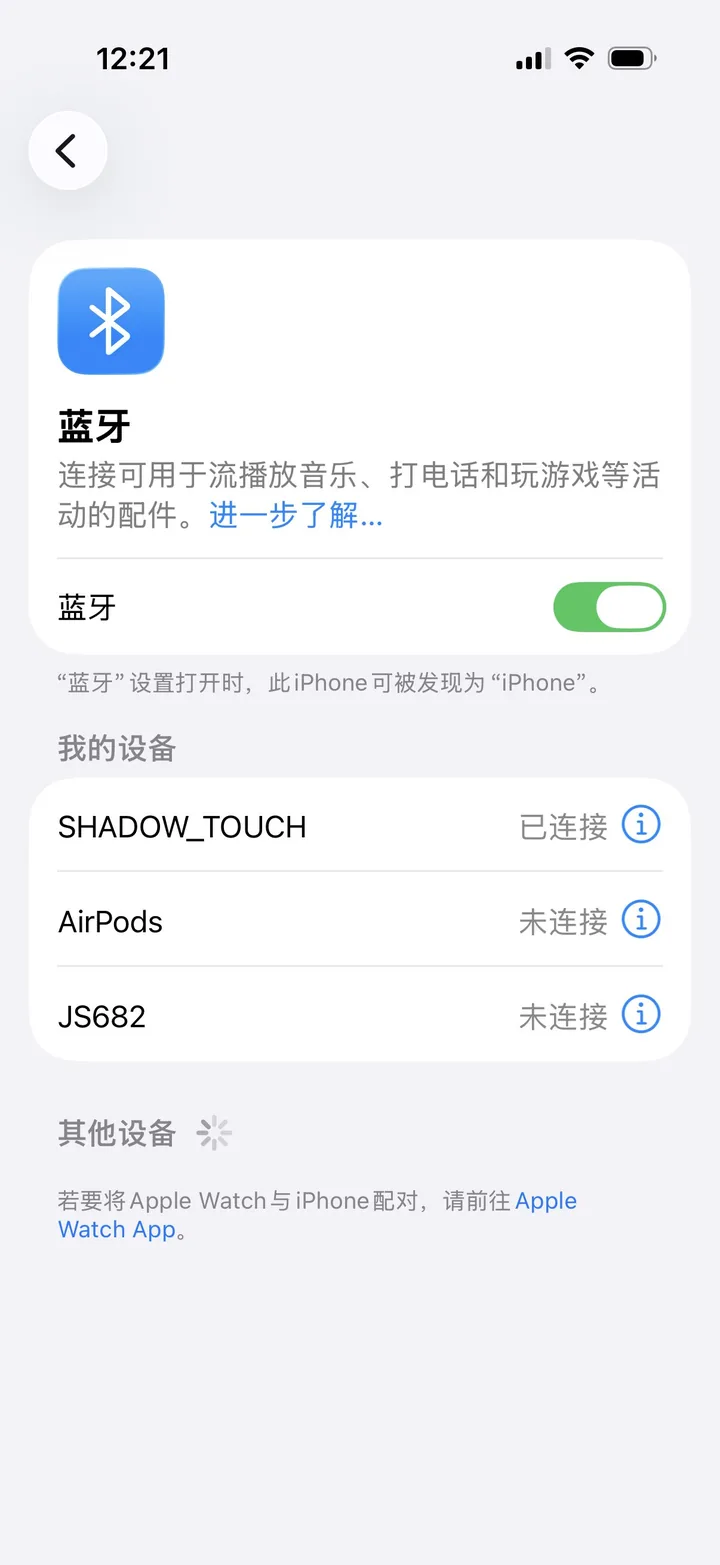
进入「设置 › 辅助功能 › 触控 › 辅助触控」,准备打开指针与按键设置。
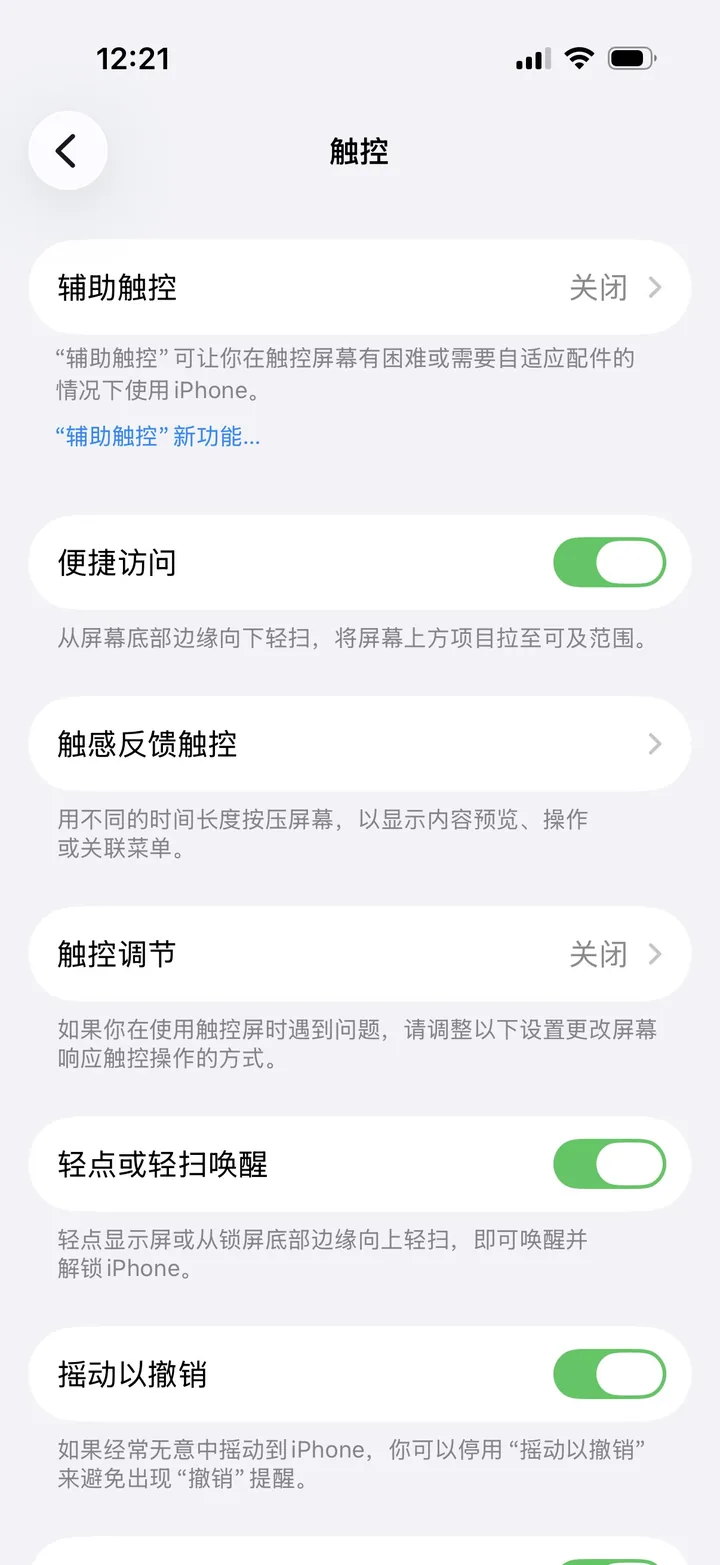
打开「辅助触控」,再打开「执行触控手势」。
「执行触控手势」不打开时,可能出现指针能动但点不了、拖不动。连接指针设备后,辅助触控菜单会自动隐藏,可在「始终显示菜单」里调整。
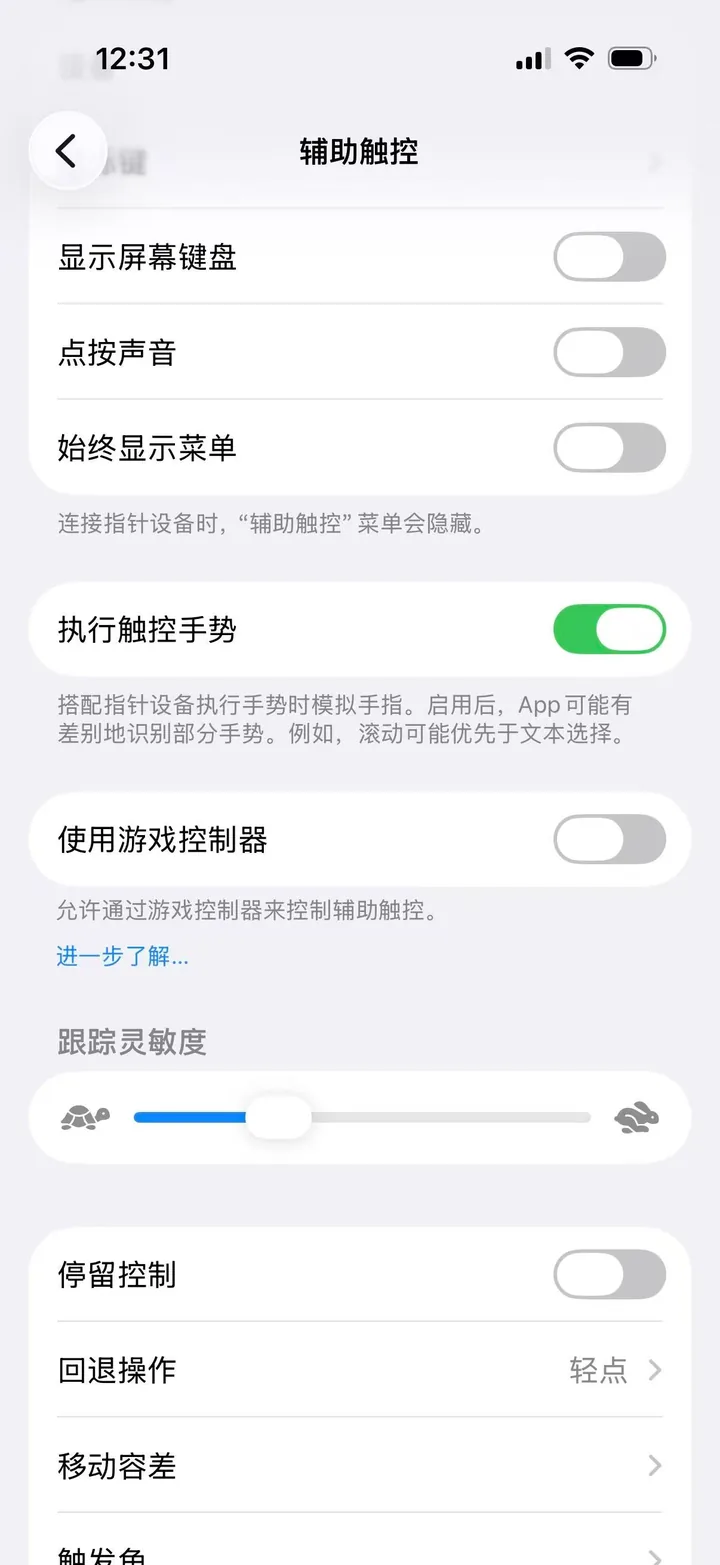
iPhone / iPad 会把触控板识别为指针设备;按键映射在系统「辅助触控 › 指针设备」里完成,不需要安装 ShadowTouch App。不同 iOS / iPadOS 版本的入口名称可能略有差异,以系统实际显示为准。
在「辅助触控」页向下滑到「指针设备」,点「设备」,再选择 SHADOW_TOUCH。
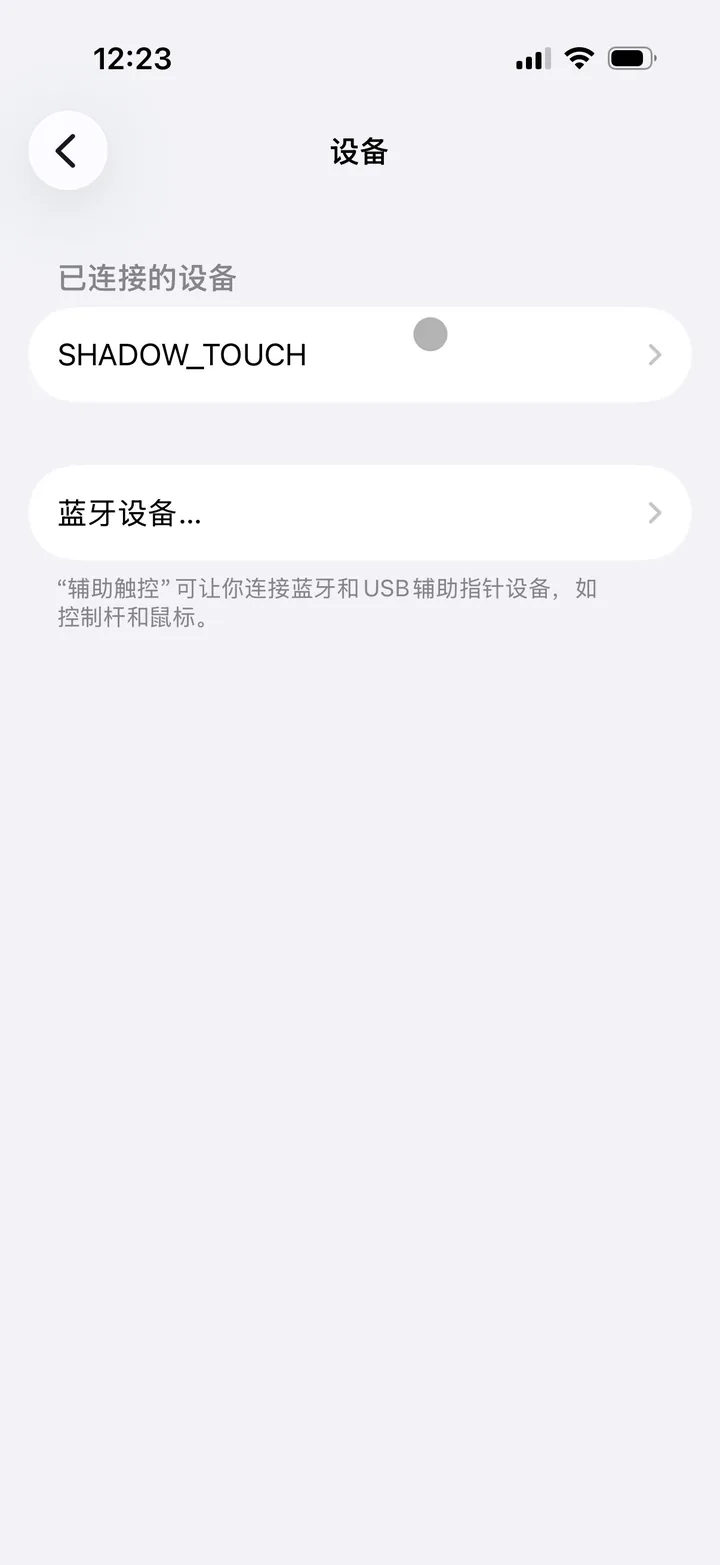
点「自定义更多按钮…」。如果页面提示需要启用辅助触控,先回到上一页打开「辅助触控」。
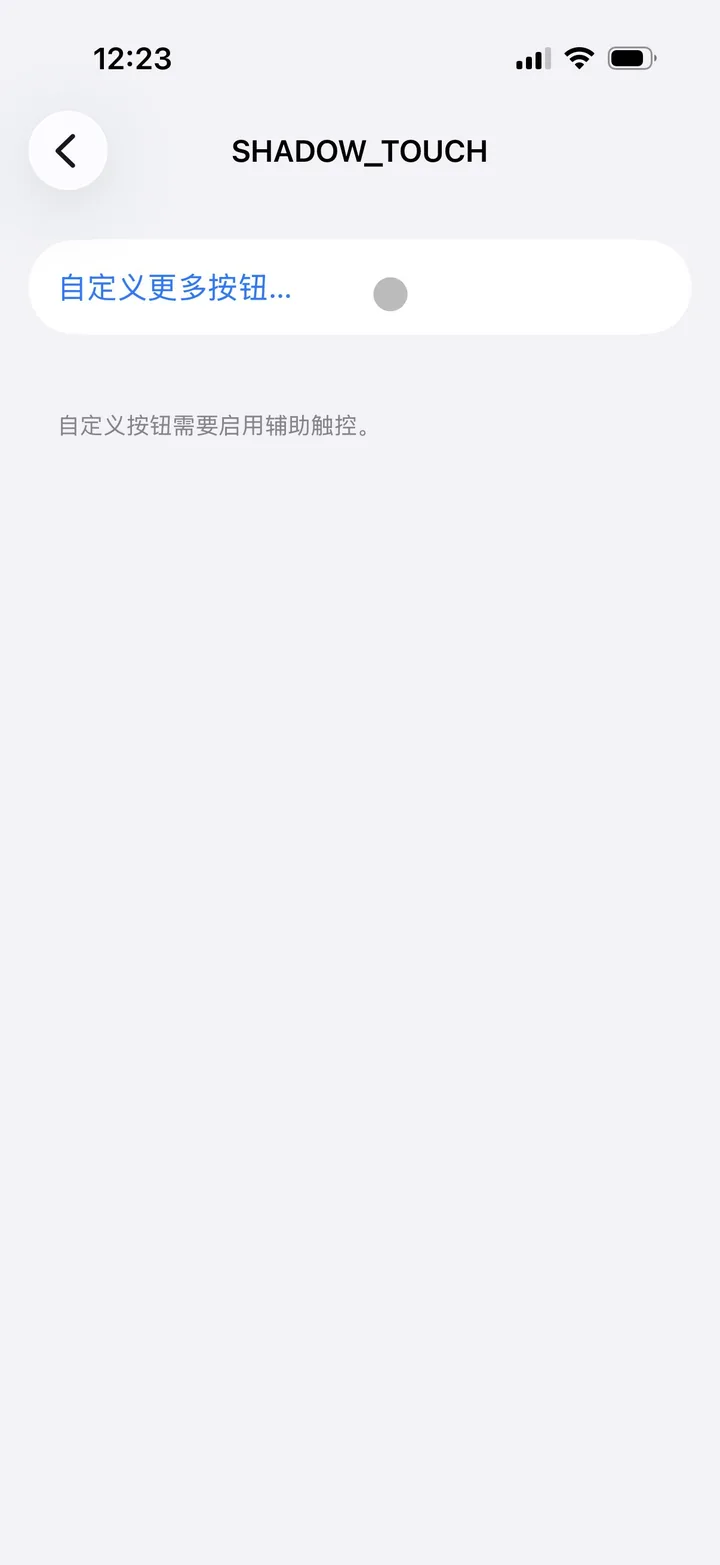
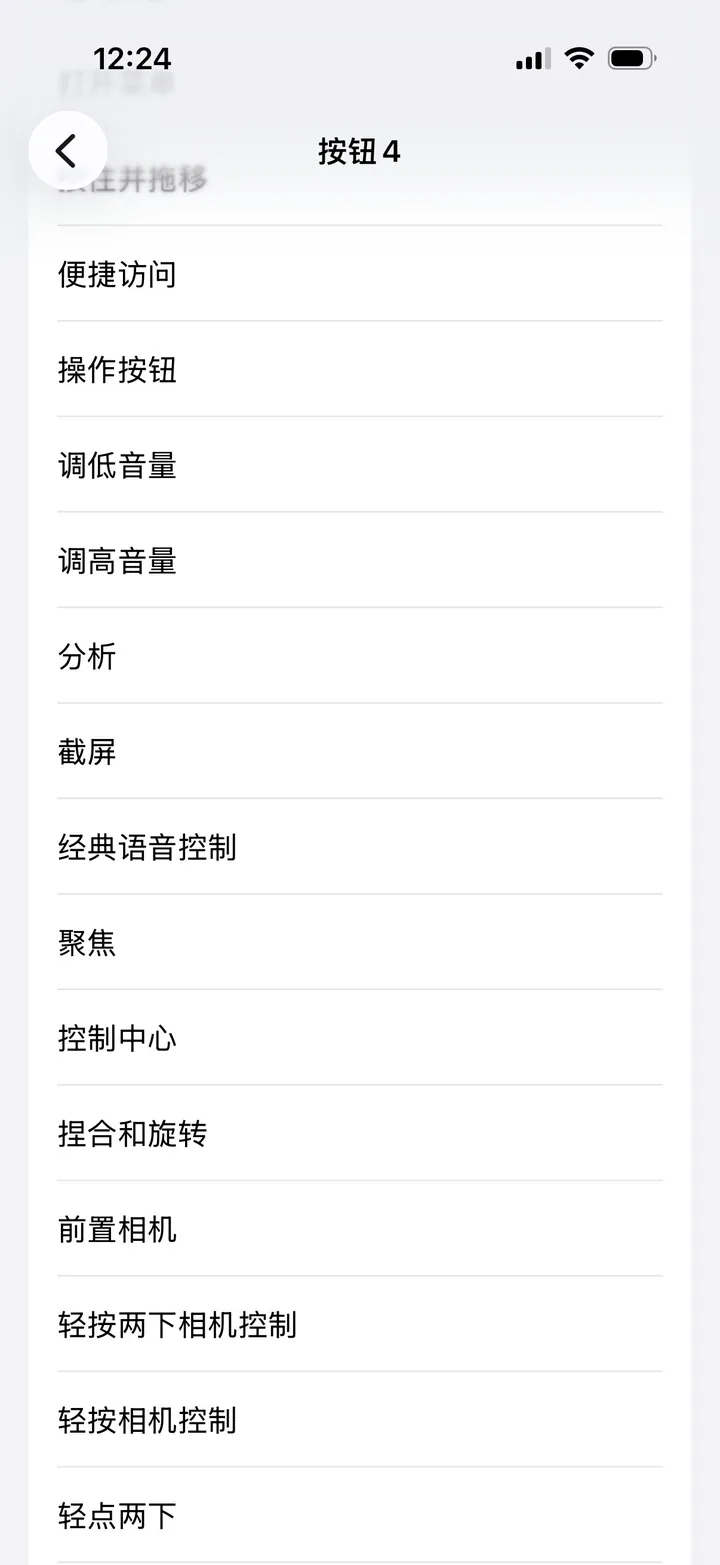
选择「按钮 1 / 2 / 3 / 4」中要修改的那个,再从系统动作列表里选择动作,例如「截屏」「控制中心」「调高音量」「轻点两下」。
只能映射系统提供的辅助触控动作,不能直接指定某个 App 的快捷键;列表里没有的按键无法映射。
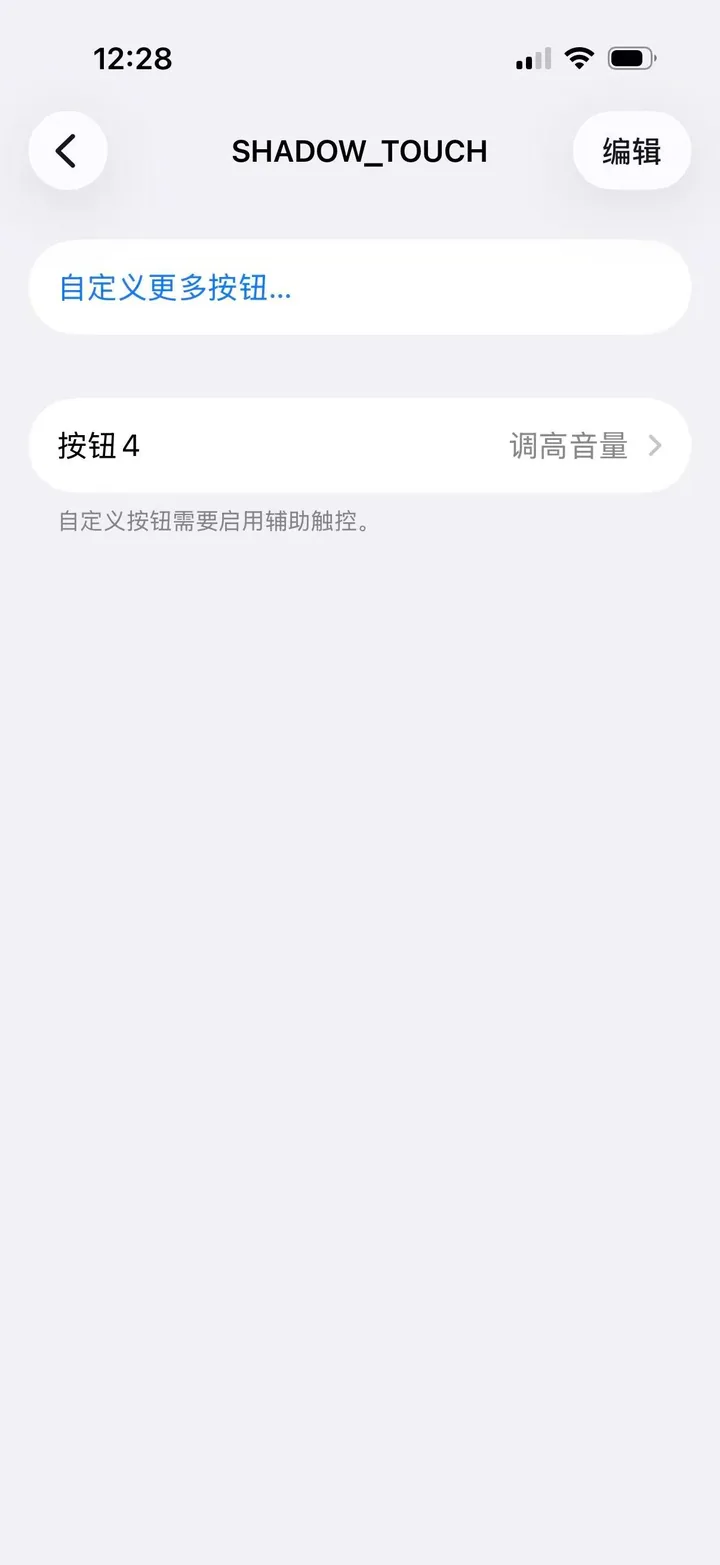
返回 SHADOW_TOUCH 页面,会看到「按钮 4 · 调高音量」这样的已保存映射;点进去可以重新修改。
先按顺序检查:蓝灯模式 → 辅助触控 → 执行触控手势 → 旧配对记录。
先确认「辅助触控」和「执行触控手势」都已打开。仍不行时,关闭「辅助触控」再重新打开;或在蓝牙里「忽略此设备」,重新配对后再试。
确认触控板已开机且指示灯为蓝色;关闭再打开 iPhone / iPad 的蓝牙;删除旧的 SHADOW_TOUCH 配对记录,重启两台设备后再搜索。
检查「辅助触控」是否开启;进入「辅助触控 › 指针设备 › 设备」确认 SHADOW_TOUCH 在已连接列表中;再重新打开「执行触控手势」。
自定义按钮需要先启用「辅助触控」。确认修改的是当前连接的 SHADOW_TOUCH,重新进入「自定义更多按钮」检查映射;列表里没有的按键无法映射。
每台设备都要先完成首次配对;切换前打开目标设备的蓝牙,再按住《音量− + 音量+》。仍失败时,先在原设备断开,再重新切换。
苹果设备必须蓝灯。如果之前误用安卓模式连接,需先在蓝牙里清空配对记忆,切换模式后重启设备,再重新连接。
无需 App
连接、按键映射都在系统里完成,不需要安装额外应用。指针大小、颜色和闲置透明度可在「辅助触控 › 指针样式」里调整。
设置路径:辅助功能 › 触控 › 辅助触控 › 指针样式。
切换教程
先按组合键让触控板进入切换状态,再按上面的「系统连接教程」,在第二台设备上完成配对。
同时按住触控板右侧的音量减和音量加,触控板进入切换状态(指示灯闪烁),此时它不再向当前设备发送指令。
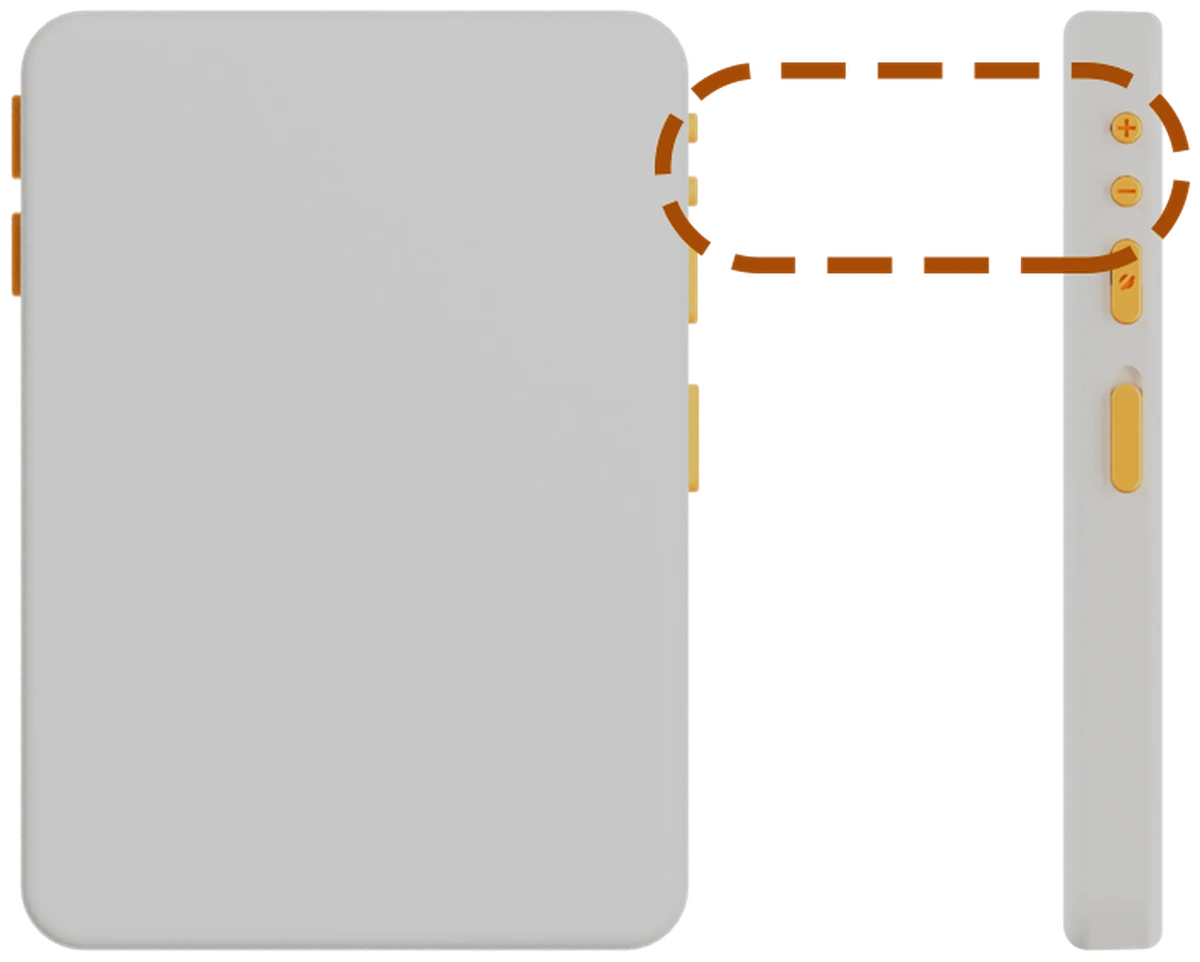
打开第二台设备(iPad、另一台电脑或手机)的蓝牙,按上面的教程走一遍配对流程;配对完成后,指针就落到这台设备上。
如果第二台设备搜不到触控板,可能需要断开第一台设备的连接,或者再按一次组合键再搜索。
产品实拍
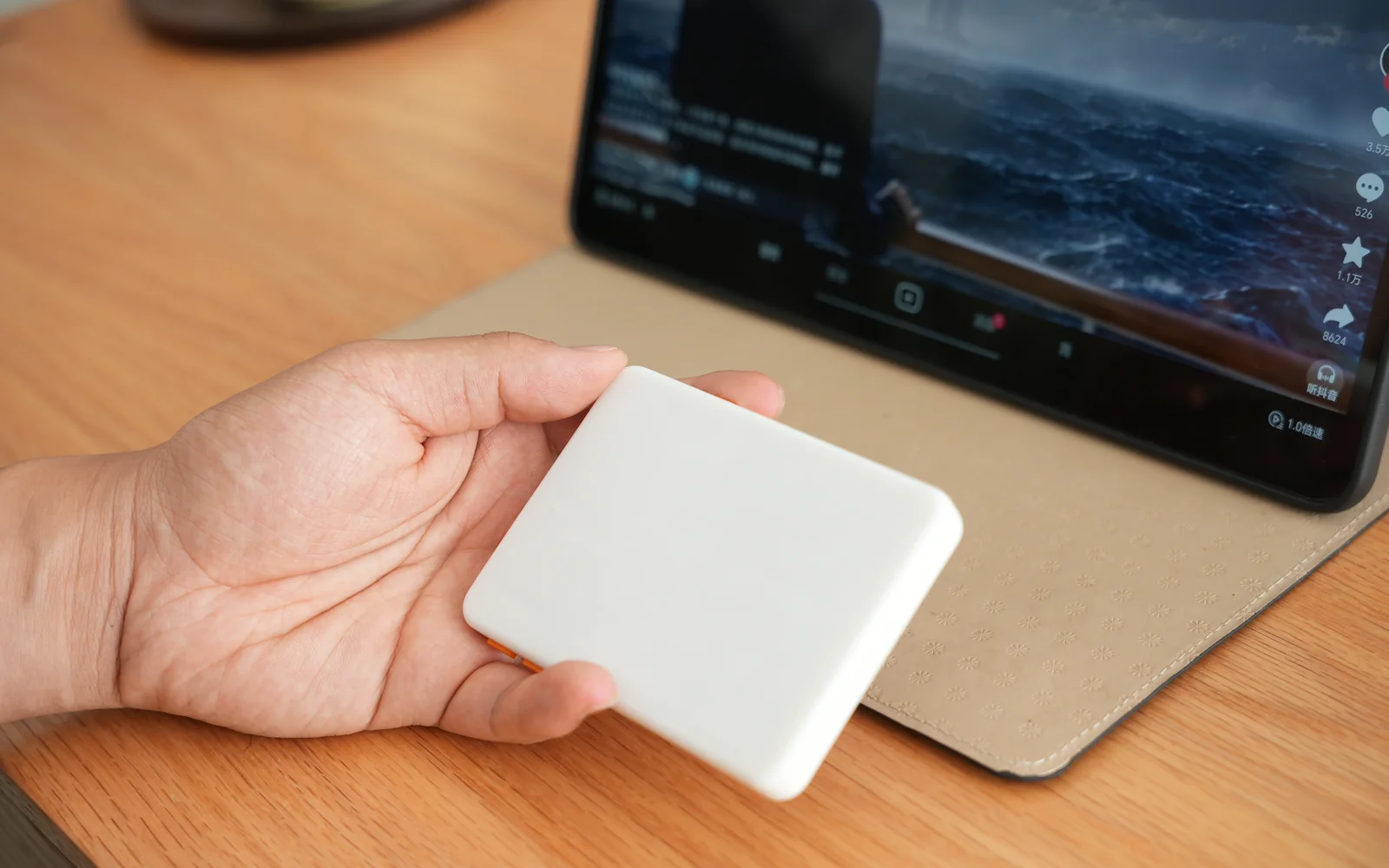
先看外观与按键,再看它如何融进你的日常。四视图与桌面场景为实拍,其余素材持续补拍。
按键与侧键为产品渲染,包装清单为示意图;躺床与手游场景仍在补拍。
快捷操作
常用按键与手势一览。第一次使用建议先记住「确认」和「取消」。
| 操作效果 | 默认按键 / 手势 |
|---|---|
| 确认 / Enter | 确认键 |
| 返回 / Backspace | 取消键 |
| Android 设备锁屏 | 锁屏 |
| 音量减 / 音量加 | 音量减/音量加 |
| 上下左右方向键 | 双指滑动非苹果模式且未连接 App |
| 切换设备 | 音量减+音量加 |
| 唤醒 AI 语音输入 | 自定义快捷键如设为豆包 / ChatGPT 的语音输入 |
产品参数
104 × 74 × 11mm 的机身,放进包里几乎没有存在感。
* 建议使用标配 Type-C 充电线,并在关机状态下充电。
下载
安装包统一托管于 Gitee,全部版本与更新日志都在发布页。
Windows 10 / 11 · macOS · Linux
Android · HarmonyOS
iOS / iPadOS
Linux 用户不用下载安装包:在系统蓝牙里搜索 SHADOW_TOUCH 并配对即可使用。
常见问题
大部分问题都能在教程里找到答案;没解决的,扫码找客服。
先确认设备已开机且指示灯亮起,再在系统蓝牙中删除旧的 SHADOW_TOUCH 配对记录后重新搜索。Windows / macOS / Linux 见 系统连接教程,安卓见 安卓连接教程,苹果设备请确认已切换到蓝灯苹果模式后再配对。
关闭然后重启《辅助触控》或《执行触控手势》
苹果设备请确认处于蓝灯苹果模式,并已开启「辅助触控」与「执行触控手势」。若点击拖动失灵,关闭辅助触控再重新打开即可恢复;如果之前用安卓模式连接过,需要在蓝牙中忽略此设备,切换苹果模式后重新连接。
先在开发者选项中开启「显示点按操作反馈」。部分手机即使打开了这项设置,也仍然不显示悬浮点,这时需要安装《指映树懒》App 才能正常使用;App 内提供指针与手势设置。
支持 Windows 10 / 11、macOS、Linux、Android、HarmonyOS、iOS / iPadOS,手机、平板与电脑均可连接。蓝牙名称为 SHADOW_TOUCH,控制距离约 10 米。
内置 1000mAh 电池,连续使用约 5 小时,充满约 1.5 小时。建议使用标配 Type-C 充电线,并在关机状态下充电。
先在每台设备上完成首次配对。切换时先同时按住《音量减 + 音量加》进入切换状态,再按上面的系统连接教程在第二台设备上完成配对;配对完成后指针就落到这台设备上。首次配对步骤见 连接教程。
有时候悬浮点会有一点延迟,指针跟不上手。把触控板重新开关机,或者重启手机、电脑,通常就能缓解。